Auswählen, Füllen und Radieren
Eine Auswahl begrenzt, worauf sich die nächste Aktion auswirkt. Der Radierer kennt drei Verhaltensweisen: So können Sie eine Zeichnung entfernen, ohne das Bild anzutasten, oder ein transparentes Loch ausschneiden.
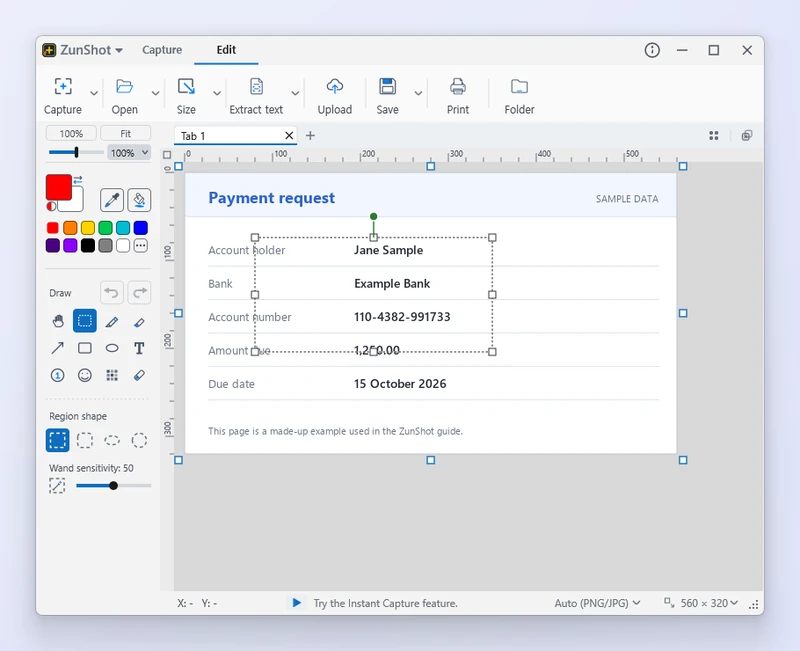
So geht's
- Wählen Sie einen Bereich aus. Wählen Sie Auswahl und ziehen Sie. Als Bereichsform stehen Rechteck, Abgerundetes Rechteck, Kreis und Ellipse zur Verfügung. Wählen Sie Linie (folgt dem Zeiger) für einen frei geformten Umriss.
- Oder verwenden Sie den Zauberstab. Klicken Sie auf eine Farbe, um alle zusammenhängenden Pixel ähnlicher Farbe auszuwählen. Passen Sie die Toleranz in der Optionsleiste an.
- Bearbeiten Sie die Auswahl. Kopieren, ausschneiden, auf Auswahl zuschneiden, füllen, weichzeichnen oder löschen. Mit den Pfeiltasten verschieben Sie die Auswahl um jeweils ein Pixel.
- Radieren Sie. Wählen Sie Radierer und einen Modus: Zeichnung löschen entfernt nur Beschriftungen, Mit Hintergrund füllen malt mit der Hintergrundfarbe, Transparent radiert die Pixel selbst weg.
Hintergrund transparent machen
Wählen Sie den Hintergrund mit dem Zauberstab aus und drücken Sie Ctrl+Delete. Der ausgewählte Bereich wird transparent und als Schachbrettmuster dargestellt. Speichern Sie als PNG oder WebP, um die Transparenz zu erhalten. Delete allein füllt die Auswahl mit der Hintergrundfarbe, Shift+Delete mit der Zeichenfarbe.

Tipps
- Füllen gießt die Zeichenfarbe in eine zusammenhängende Fläche. Verringern Sie die Empfindlichkeit, wenn die Farbe in benachbarte Flächen ausläuft.
- Transparent radierte Stellen bleiben in PNG und WebP erhalten. JPG kennt keine Transparenz und zeigt stattdessen Weiß.
Häufig gestellte Fragen
Wie hebe ich die Auswahl auf?
Drücken Sie Esc oder klicken Sie außerhalb der Auswahl.
Kann ich die ausgewählten Pixel verschieben?
Ja. Ziehen Sie bei aktivem Werkzeug „Auswahl“ innerhalb der Auswahl; die zurückbleibende Fläche wird mit der Hintergrundfarbe gefüllt. Halten Sie beim Ziehen Ctrl gedrückt, um stattdessen eine Kopie zu verschieben.