Text auslesen (OCR) und übersetzen
ZunShot verwendet die in Windows integrierte OCR-Engine. Die Erkennung läuft lokal auf Ihrem PC, es wird nichts hochgeladen. Die Übersetzung ist optional und sendet nur den erkannten Text.
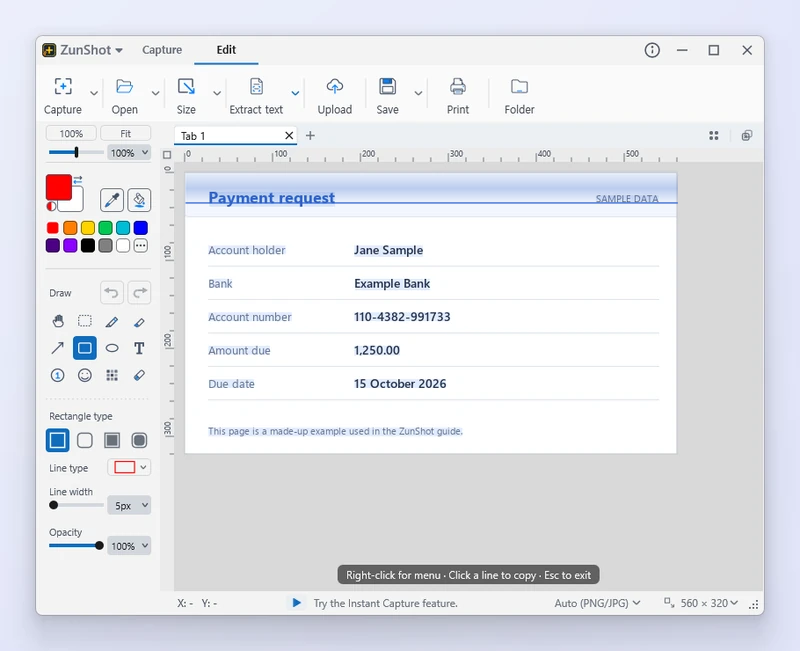
So geht's
- Öffnen Sie den Screenshot im Editor. Oder wählen Sie in der Sofortaufnahme einen Bereich aus und klicken Sie auf Text auslesen.
- Wählen Sie „Text auslesen (OCR)“. Wählen Sie den Bereich aus, der Text enthält, oder verwenden Sie das ganze Bild.
- Kopieren oder speichern Sie den Text. Kopieren Sie den Text in die Zwischenablage oder speichern Sie ihn als Textdatei. Korrigieren Sie ihn vorher, falls ein Zeichen falsch erkannt wurde.
- Übersetzen Sie ein Bild. Wählen Sie Bild übersetzen und dann die Zielsprache. Jede erkannte Zeile wird zur Übersetzung gesendet und das Ergebnis über den Originaltext gezeichnet; eine lange Seite dauert daher einige Sekunden. Drücken Sie Esc, um abzubrechen, oder wählen Sie erneut die Originalsprache, um den Originaltext wiederherzustellen.
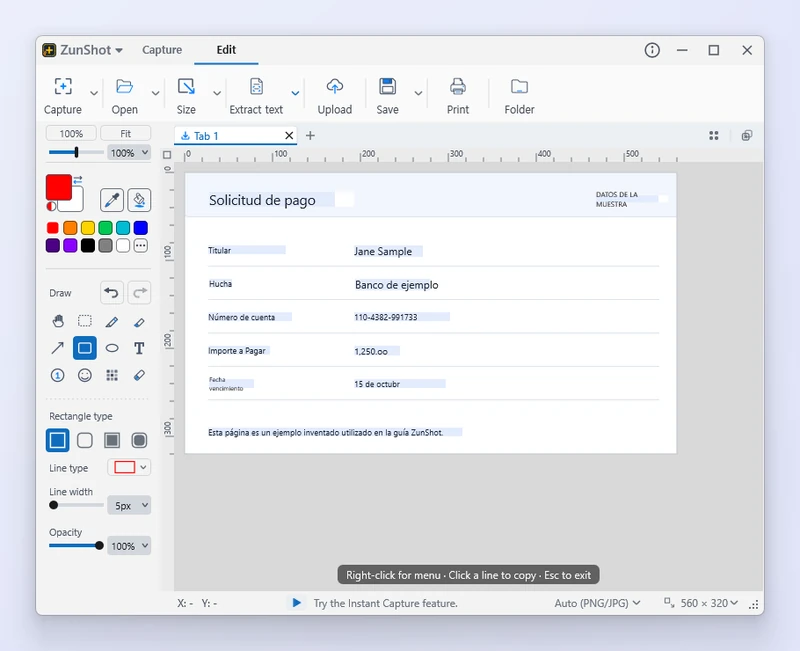
Tipps
- Erkennungssprachen installieren Sie unter Einstellungen > Sprache > OCR-Sprachen installieren…. Windows benötigt die Sprache samt ihren Eingabefunktionen, nicht nur die Anzeigesprache.
- Die Genauigkeit steigt mit einer scharfen Vorlage und der richtigen Sprache. Schneiden Sie nicht zugehörige Teile weg und vermeiden Sie stark komprimierte Bilder.
- Die Übersetzung nutzt den Dienst MyMemory. Eine optionale E-Mail-Adresse erhöht das Tageskontingent und wird nur gesendet, wenn Sie eine eingeben.
Häufig gestellte Fragen
Die OCR hat unsinnige Zeichen geliefert.
Die gewählte Sprache passt nicht zum Text. Wählen Sie die richtige Sprache oder installieren Sie sie zuerst.
Wird mein Bild für die OCR hochgeladen?
Nein. Die OCR wird von Windows lokal auf Ihrem PC ausgeführt. Nur „Bild übersetzen“ sendet den erkannten Text.