Weichzeichnen und vertrauliche Daten verbergen
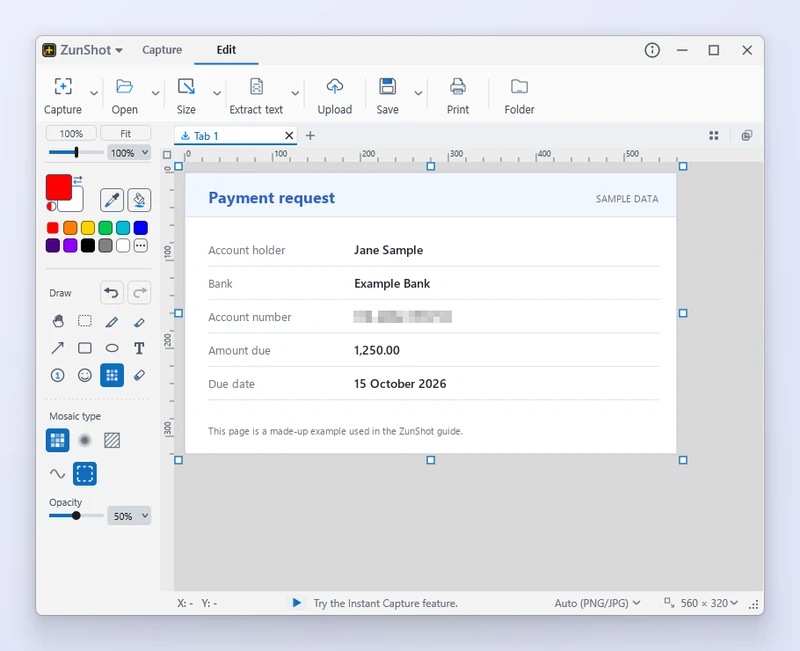
Das Werkzeug „Mosaik“ verdeckt alles, was Ihren PC nicht verlassen soll. Wählen Sie Mosaik, Weichzeichnen oder Schraffur, ziehen Sie über den Bereich und prüfen Sie das Ergebnis in voller Vergrößerung, bevor Sie es weitergeben.
So geht's
- Wählen Sie „Mosaik“. Im Editor oder in der Symbolleiste der Sofortaufnahme.
- Wählen Sie einen Stil. Mosaik verpixelt, Weichzeichnen glättet, Schraffur zeichnet diagonale Linien. Die Blockgröße bzw. die Stärke stellen Sie in der Optionsleiste ein.
- Decken Sie den Bereich ab. Ziehen Sie ein Rechteck auf oder wählen Sie Linie (folgt dem Zeiger), um frei zu malen.
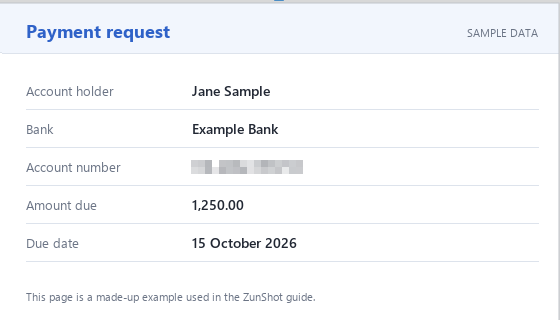
- Prüfen Sie vor dem Weitergeben. Vergrößern Sie auf 100 % oder mehr und vergewissern Sie sich, dass der ursprüngliche Text nicht mehr lesbar ist. Speichern Sie und öffnen Sie die gespeicherte Datei anschließend noch einmal.
Tipps
- Weichzeichnen mit geringer Stärke lässt sich mit Bildbearbeitungsprogrammen rückgängig machen. Verwenden Sie für Text, der verborgen bleiben muss, Mosaik mit großer Blockgröße oder Schraffur.
- Das Mosaik wird beim Speichern in das Bild eingerechnet. Vor dem Speichern entfernen Sie es mit Ctrl+Z.
- Der Cloud-Upload sendet nur die Datei, die Sie auswählen. Prüfen Sie vorher jeden Screenshot.
Häufig gestellte Fragen
Kann ich ein ganzes Gesicht automatisch weichzeichnen?
Nein. Ziehen Sie von Hand über jeden Bereich.
Das Mosaik ist zu fein, um kleinen Text zu verbergen.
Erhöhen Sie die Blockgröße. Ein Block, der breiter als ein Zeichen ist, ist sicher.