Eine Farbe vom Bildschirm aufnehmen
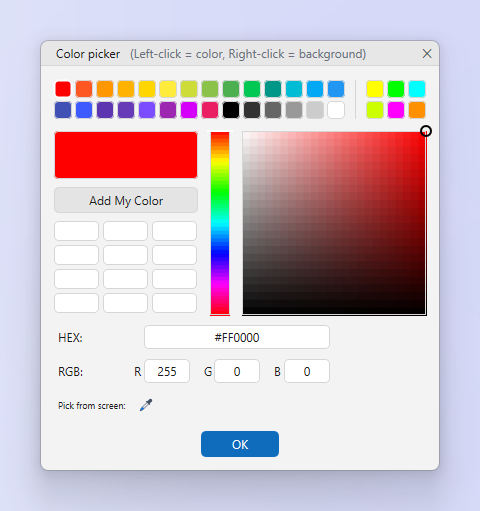
Der Farbwähler liest ein Pixel aus und zeigt dessen Wert in mehreren Schreibweisen an. Das Werkzeug „Pipette“ leistet dasselbe im Editor.
So geht's
- Öffnen Sie den Farbwähler. Über das Menü des Tabs „Screenshot“ oder das Menü des Symbols im Infobereich. Im Editor verwenden Sie das Werkzeug Pipette.
- Zeigen Sie auf das Pixel. Die Lupe zeigt die Pixel rund um den Mauszeiger. Klicken Sie, um den Wert festzuhalten.
- Kopieren oder verwenden Sie den Wert. Klicken Sie auf Kopieren, um den Wert zu kopieren, oder wählen Sie Als Zeichenfarbe verwenden bzw. Als Hintergrundfarbe verwenden.
Tipps
- Ein Linksklick legt die Zeichenfarbe fest, ein Rechtsklick die Hintergrundfarbe – genau wie in der Palette.
- Weitere Farben… in der Palette öffnet einen vollständigen Farbdialog mit denselben Schreibweisen.
Häufig gestellte Fragen
Welche Formate werden angezeigt?
HEX, RGB, HSL und HSV.