Das ZunShot-Fenster ist verschwunden
Solange Aufnahmefunktion beim Windows-Start aktivieren eingeschaltet ist, bleibt ZunShot beim Schließen des Hauptfensters im Infobereich, damit die Tastenkürzel weiterhin funktionieren. Nicht gespeicherte Tabs bleiben erhalten und werden beim nächsten Öffnen des Fensters wiederhergestellt.
Fenster wieder einblenden
- Doppelklicken Sie im Infobereich neben der Uhr auf das ZunShot-Symbol oder klicken Sie mit der rechten Maustaste darauf und wählen Sie Programm öffnen. Ist es ausgeblendet, klicken Sie zuerst auf den Pfeil ^.
- Oder drücken Sie ein Tastenkürzel für Screenshots. Der Editor öffnet sich mit dem neuen Screenshot.
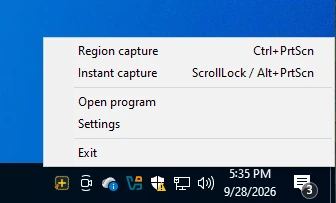
Vollständig beenden
Klicken Sie mit der rechten Maustaste auf das Tray-Symbol und wählen Sie Beenden. Soll die Schließen-Schaltfläche ZunShot beenden, ohne dass ein Tray-Symbol zurückbleibt, deaktivieren Sie unter Einstellungen > Allgemein die Option Aufnahmefunktion beim Windows-Start aktivieren.
In einem anderen Modus starten
Einstellungen > Allgemein > Modus beim Start: Screenshot-Modus, Editormodus oder Infobereich-Modus.
Das Fenster öffnet sich außerhalb des Bildschirms
Das passiert, nachdem ein Bildschirm entfernt wurde. Drücken Sie Win+Shift+Pfeil nach links oder rechts, während ZunShot aktiv ist, um das Fenster auf einen angeschlossenen Bildschirm zu verschieben.
Kurze Antworten
- Wohin ist das ZunShot-Fenster verschwunden?
- Ist „Aufnahmefunktion beim Windows-Start aktivieren“ eingeschaltet, befindet es sich im Infobereich: Doppelklicken Sie auf das Tray-Symbol oder drücken Sie ein Tastenkürzel für Screenshots. Ist die Option ausgeschaltet, wird ZunShot beim Schließen des Fensters beendet – starten Sie es dann erneut über das Startmenü.
- Wie beende ich ZunShot vollständig?
- Klicken Sie mit der rechten Maustaste auf das Tray-Symbol und wählen Sie „Beenden“.
Verwandte FAQ
- [Schwarz] Mein Screenshot ist schwarz oder leer
- [Tastenkürzel] Ein Tastenkürzel funktioniert nicht / keine Taste Scroll Lock / PrtScn öffnet das Snipping Tool
- [Zwischenablage] Das Kopieren schlägt fehl oder das eingefügte Bild hat einen weißen Hintergrund
- [Scrollen] Der Scroll-Screenshot bricht vorzeitig ab oder ist versetzt zusammengefügt
- [OCR] „Text auslesen“ liefert falsche Zeichen oder gar nichts
- [Update] Wie aktualisiere ich ZunShot?
- [Deinstallation] Wie deinstalliere ich ZunShot und entferne die zugehörigen Daten?
- [Support] Wie erreiche ich den ZunShot-Support?