Sfocare e nascondere le informazioni riservate
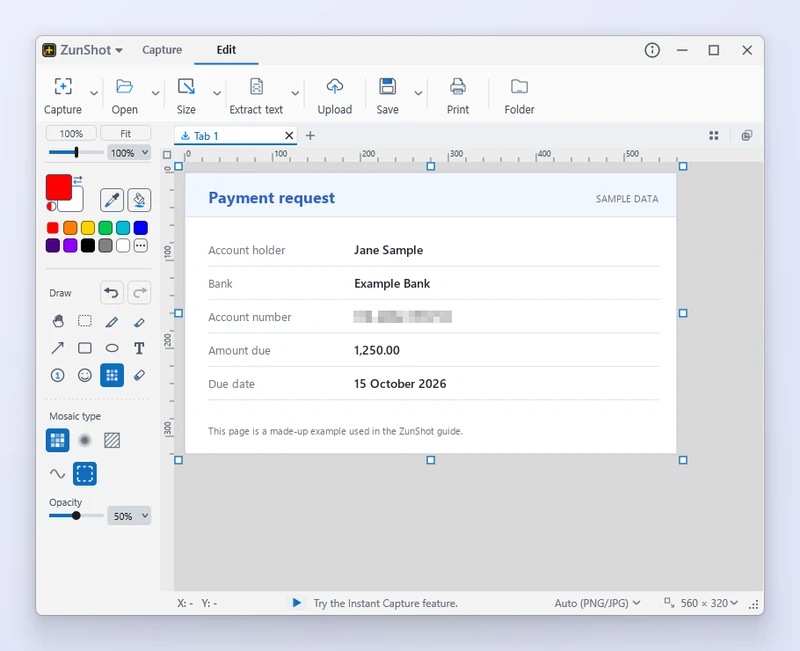
Lo strumento Mosaico copre tutto ciò che non deve uscire dal PC. Si sceglie mosaico, sfocatura o tratteggio, si trascina sull'area e si controlla il risultato a dimensione reale prima di condividere.
Come si fa
- Scegliere Mosaico. Nell'editor oppure nella barra degli strumenti della Cattura immediata.
- Scegliere uno stile. Mosaico pixela, Sfocatura sfuma, Tratteggio traccia linee diagonali. Impostare la dimensione dei blocchi o l'intensità nella barra delle opzioni.
- Coprire l'area. Trascinare un rettangolo, oppure scegliere Linea (segue il puntatore) per dipingere liberamente.
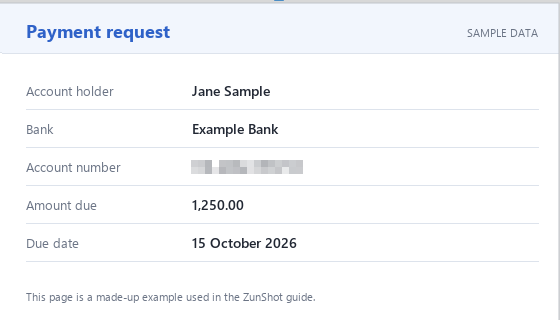
- Controllare prima di condividere. Ingrandire al 100 % o più e verificare che il testo originale non sia leggibile. Salvare, poi aprire ancora una volta il file salvato.
Suggerimenti
- Una sfocatura a bassa intensità può essere annullata con gli strumenti di elaborazione delle immagini. Per il testo che deve restare nascosto usare Mosaico con blocchi grandi, oppure Tratteggio.
- Il mosaico viene applicato all'immagine quando si salva. Prima del salvataggio, Ctrl+Z lo rimuove.
- Il caricamento sul cloud invia solo il file scelto. Controllare prima ogni cattura.
Domande frequenti
Posso sfocare automaticamente un intero volto?
No. Occorre trascinare a mano su ogni area.
Il mosaico sembra troppo fine per nascondere il testo piccolo.
Aumentare la dimensione dei blocchi. Un blocco più largo di un carattere è sicuro.