Catturare una finestra specifica
La cattura di una finestra individua la finestra o il controllo sotto il puntatore e cattura solo quell'oggetto. Nessuna selezione manuale, nessun pixel estraneo delle finestre vicine.
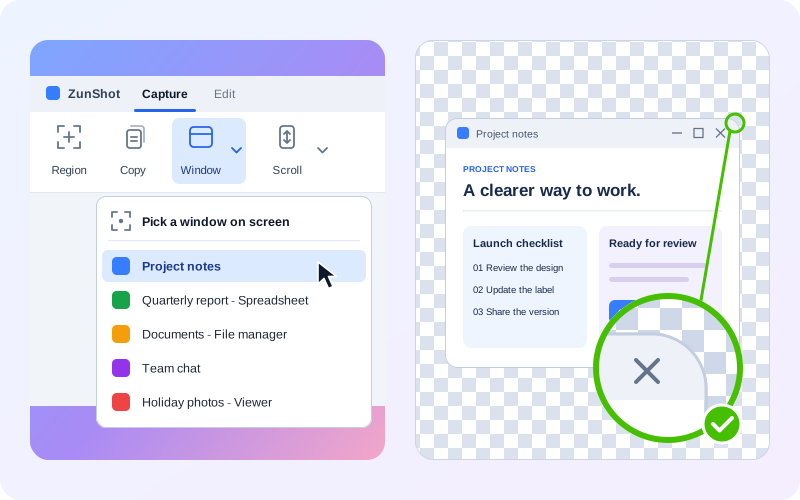
Come si fa
- Scegliere Finestra nella scheda Cattura. Oppure premere Shift+PrtScn, la scorciatoia da tastiera predefinita per la finestra sotto il puntatore.
- Puntare sulla finestra. Spostare il puntatore sulla finestra o sul controllo desiderato. Il contorno evidenziato mostra che cosa verrà catturato.
- Fare clic per catturare. Premere Esc per annullare.
- Oppure scegliere la finestra per nome. Fare clic sulla freccia accanto a Finestra per elencare le finestre aperte e sceglierne una. Scegli una finestra sullo schermo, in cima all'elenco, equivale a fare clic sul pulsante.
Angoli arrotondati trasparenti
Le finestre di Windows 11 hanno gli angoli arrotondati. Una cattura rettangolare conserva in quei quattro angoli tutto ciò che si trovava dietro la finestra: lo sfondo del desktop, un'altra finestra, un'ombra scura. ZunShot conosce la forma della finestra che cattura e ne rende trasparenti gli angoli, così l'immagine può essere collocata su qualsiasi sfondo.
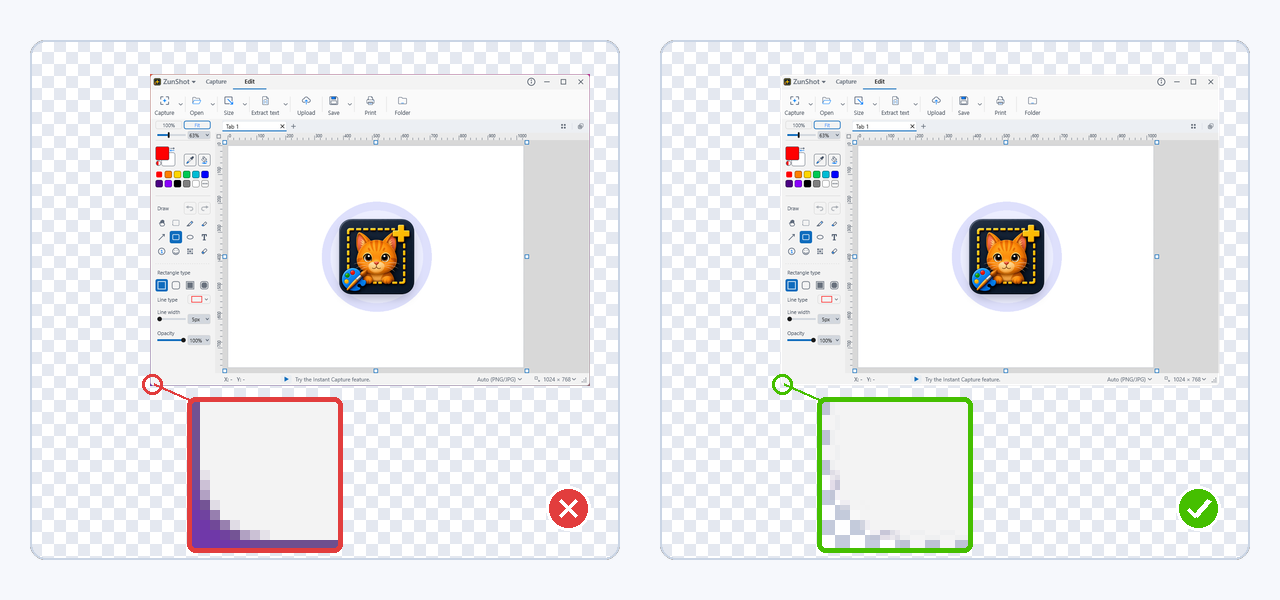
- Funziona con il pulsante Finestra, con la scorciatoia Shift+PrtScn e con una finestra su cui si fa clic nella Cattura immediata.
- Quando si cattura una parte di una finestra, per esempio una barra degli strumenti lungo il bordo superiore, vengono arrotondati solo gli angoli che appartengono alla finestra.
- Salvare in formato PNG o WebP per conservare la trasparenza. Il formato JPG non la prevede e riempie gli angoli di bianco.
- L'opzione è attiva per impostazione predefinita. È possibile cambiare il raggio o disattivarla in Impostazioni > Cattura > Cattura gli angoli arrotondati di Windows 11.
Suggerimenti
- I controlli all'interno di una finestra, come una barra degli strumenti o un elenco, possono essere catturati singolarmente puntandoci sopra.
- Per una finestra che compare solo mentre si tiene premuto un tasto, usare invece la Cattura immediata.
Domande frequenti
L'evidenziazione salta tra la finestra e un controllo al suo interno.
Spostare il puntatore sulla barra del titolo per selezionare l'intera finestra.
Gli angoli diventano bianchi quando incollo la cattura.
L'app di destinazione ha preso dagli appunti la versione bitmap, che non ha trasparenza. Salvare in PNG e inserire il file.
Posso catturare una finestra che è in parte fuori dallo schermo?
Viene catturata solo la parte visibile. Riportare prima la finestra interamente all'interno dello schermo.