Copiare e salvare
Ogni cattura può essere copiata per incollarla in un'altra app, oppure salvata nel formato più adatto: PNG per la fedeltà, JPG o WebP per ridurre le dimensioni, PDF per i documenti.
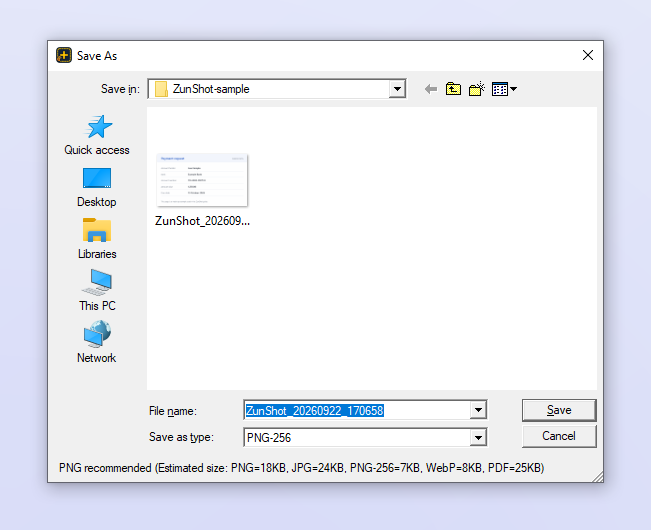
Come si fa
- Copiare. Fare clic su Copia nella scheda Cattura o nell'editor, oppure usare la scorciatoia da tastiera Area negli appunti. Incollare con Ctrl+V in Word, PowerPoint, Slack, nelle e-mail e negli editor di immagini.
- Salvare. Fare clic su Salva nell'editor. Il file viene salvato nella cartella di salvataggio con il nome automatico.
- Salvare con nome. Scegliere PNG, JPG, PNG-256, WebP o PDF e impostare la qualità, poi indicare la cartella.
Suggerimenti
- Le catture delle finestre hanno gli angoli arrotondati trasparenti. PNG e WebP li conservano; JPG e PDF li riempiono di bianco.
- PNG: l'opzione Senza perdita conserva ogni pixel. PNG-256 riduce il file a 256 colori con dithering e, per gli screenshot di interfacce, lo rende di solito diverse volte più piccolo.
- JPG 10~100 e WebP 0~100 regolano la compressione. Un WebP a 80 pesa circa la metà di un JPG della stessa qualità.
- I file PNG salvati vengono inoltre ottimizzati in background senza modificare un solo pixel.
- Per salvare tutte le schede aperte in una volta c'è il Salvataggio in blocco.
Domande frequenti
Quando incollo ottengo uno sfondo bianco invece della trasparenza.
L'app di destinazione non accetta immagini trasparenti dagli appunti. Salvare in PNG e inserire il file.
Dov'è finito il file?
Fare clic su Cartella nella scheda Cattura, oppure fare clic con il pulsante destro sulla scheda e scegliere Apri percorso file.