Editor di screenshot per Windows

Una cattura grezza diventa una spiegazione. Si aggiungono frecce, passaggi numerati, testo ed evidenziazioni, si sfoca tutto ciò che è privato, si ritaglia e si raddrizza, poi si salva, si stampa o si condivide. L'editor si apre nel momento stesso della cattura e apre anche qualsiasi file PNG, JPG o WebP.

Incluso in ZunShot per Windows 10 e 11. ZunShot Pro salva le immagini modificate senza filigrana.

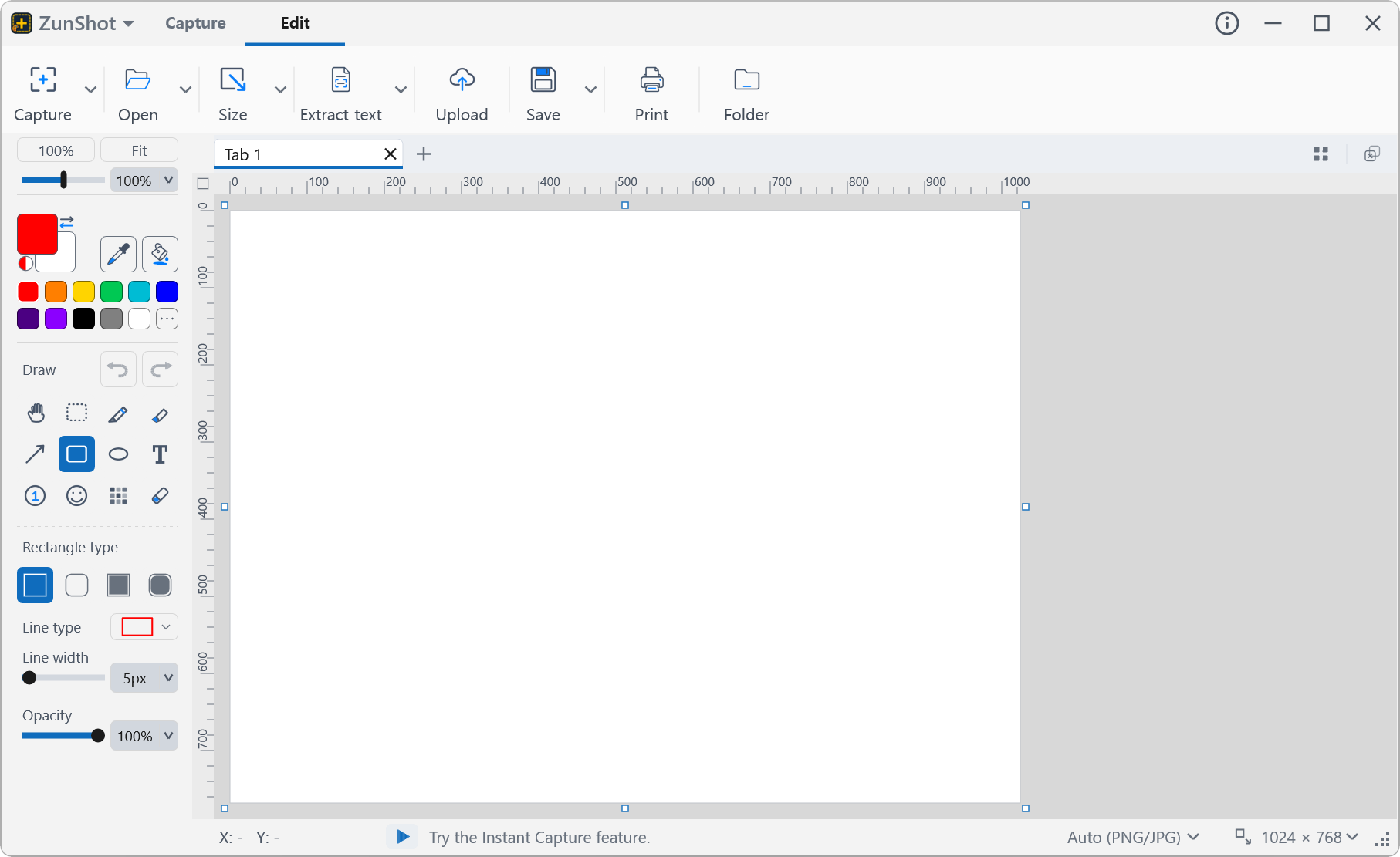
Editor di screenshot di ZunShot con gli strumenti di disegno, l'area di lavoro e le schede

Tutto ciò che serve a uno screenshot prima di inviarlo

Un buon screenshot indica ciò che conta e nasconde ciò che non conta. L'editor di ZunShot mette frecce, numeri, forme, testo ed evidenziatore a portata di clic, affianca loro uno strumento di mosaico e sfocatura per numeri di conto e volti, si occupa di ritaglio, rotazione e ridimensionamento, operazioni che di solito richiedono di aprire un secondo programma, e può cancellare uno sfondo rendendolo trasparente e salvare il risultato come PNG o WebP trasparente. Più catture restano aperte come schede, così si può completare un'intera serie e salvarle tutte in una volta.

Modificare gli screenshot più in fretta

Annotare con frecce, numeri, testo ed evidenziazioni

Penna, evidenziatore, frecce in vari stili, rettangoli ed ellissi, testo con dimensione del carattere e colore, emoji e contrassegni numerati che avanzano da soli per le istruzioni passo passo.

Strumenti di disegno e annotazione »

Screenshot annotato con frecce e passaggi numerati

Sfocare o pixelare le informazioni riservate

Trascinare lo strumento Mosaico su nomi, numeri di conto, volti o password. Scegliere mosaico, sfocatura o tratteggio e impostare l'intensità. Prima di condividere, controllare il risultato con lo zoom al massimo.

Come nascondere i dati riservati »

Numero di conto coperto con il mosaico

Ritagliare, ruotare, raddrizzare e ridimensionare

È possibile ritagliare sulla selezione, ruotare di 90 gradi o di un angolo qualsiasi, capovolgere e cambiare le dimensioni dell'area di lavoro o dell'immagine. La riduzione usa lo stesso ricampionamento di alta qualità di Foto di Windows, così il testo resta nitido.

Ritagliare, ruotare e ridimensionare »

Finestra di dialogo per ritagliare e ruotare

Lavorare su un'intera serie con le schede e il salvataggio in blocco

Ogni cattura diventa una scheda. Le schede finite si possono bloccare e riordinare, poi la serie si esporta con un'unica regola per i nomi, oppure si unisce in un unico PDF.

Salvataggio in blocco »

Schede dell'editor e finestra di dialogo «Salvataggio in blocco»

Layout di stampa che non rimpiccioliscono il lavoro fino a renderlo illeggibile

Si possono disporre più catture su un solo foglio, oppure dividere su più pagine una lunga cattura con scorrimento, con un'anteprima in tempo reale.

Stampa »

Anteprima di stampa con un layout a griglia

Estrarre e tradurre il testo nella stessa finestra

Si può copiare il testo da uno screenshot, oppure tradurre un'immagine direttamente sul posto. Il riconoscimento viene eseguito in locale sul PC.

Estrai il testo (OCR) »

Testo estratto da un'immagine

Rendere trasparente lo sfondo e salvare in PNG o WebP

Facendo clic su uno sfondo uniforme con la Bacchetta magica e premendo Ctrl+Delete, oppure passando la gomma in modalità Trasparente, quell'area diventa trasparente. Salvando in PNG o WebP la trasparenza viene conservata, così un logo, un'icona o una finestra catturata si inserisce in modo pulito in una diapositiva, in un documento o in una pagina web. Funziona anche la copia: gli appunti contengono un PNG, quindi app come PowerPoint lo incollano senza un riquadro bianco. Le finestre di Windows 11 catturate con ZunShot arrivano già con gli angoli arrotondati trasparenti.


Selezionare e cancellare »

Un'immagine su sfondo bianco accanto alla stessa immagine con lo sfondo trasparente, pronta per essere salvata in PNG o WebP


Altri strumenti di modifica

Selezione con la Bacchetta magica

Bacchetta magica e selezioni

Si selezionano i colori contigui oppure aree rettangolari, arrotondate, circolari e a mano libera. Ctrl+Delete rende trasparente la selezione.

Modalità della gomma

Tre modalità per la gomma

Cancellare solo i disegni, dipingere con il colore di sfondo oppure cancellare rendendo trasparente.

Lente d'ingrandimento del selettore colore di ZunShot che mostra il pixel sotto il puntatore e il relativo valore HEX

Selettore colore

Prelevare qualsiasi pixel sullo schermo e usarlo come colore di disegno o di sfondo.

Impostazioni della filigrana

Filigrana

Applicare il proprio logo o testo a ogni cattura salvata.

Screenshot fissato

Fissa sullo schermo

Tenere l'immagine finita in primo piano mentre se ne scrive.

Caricamento sul cloud

Caricare e condividere

Inviare il risultato a Google Drive, Dropbox o OneDrive e copiare il link.

Domande frequenti

L'editor di screenshot è gratuito?

L'editor fa parte di ZunShot e ogni strumento può essere usato nella versione gratuita. Le immagini modificate vengono salvate con una piccola filigrana di ZunShot. ZunShot Pro (abbonamento mensile o annuale, oppure licenza perpetua una tantum, tramite il Microsoft Store) la rimuove. Le catture non modificate non riportano mai la filigrana.

Posso modificare un'immagine esistente, e non solo le nuove catture?

Sì. Aprire i file PNG, JPG, GIF, BMP o WebP dall'editor, oppure trascinarli sulla finestra. Ogni file si apre come scheda.

La sfocatura nasconde davvero le informazioni?

Il mosaico con blocchi più grandi di un carattere e lo stile tratteggio non sono reversibili. Una sfocatura leggera sì. ZunShot applica l'effetto ai pixel al momento del salvataggio e la guida spiega come controllare il risultato.

In quali formati posso salvare?

PNG (senza perdita o a 256 colori), JPG, WebP e PDF, più un PDF unico con tutte le schede aperte da «Salvataggio in blocco». PNG e WebP conservano la trasparenza.

Posso salvare un'immagine con lo sfondo trasparente?

Sì. Si seleziona lo sfondo con la Bacchetta magica e si preme Ctrl+Delete, oppure si usa la gomma in modalità Trasparente, poi si salva in PNG o WebP. JPG e PDF non supportano la trasparenza e mostrano il bianco al suo posto. Selezionare e cancellare.

Posso annullare le modifiche?

Sì. Ctrl+Z torna indietro tra le modifiche, un passaggio alla volta, finché la scheda non viene chiusa. La cattura originale resta intatta finché non viene sovrascritta salvando.

