Stampare le catture
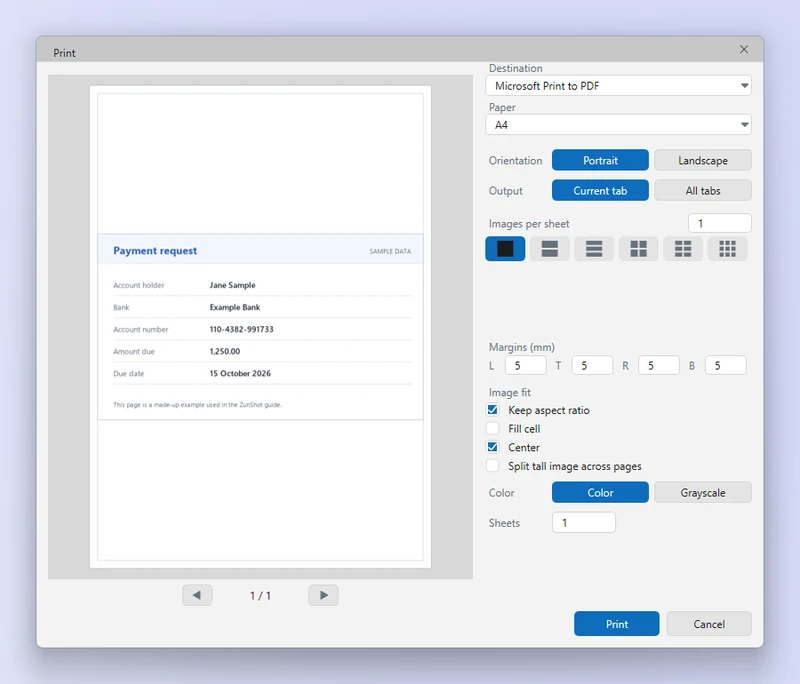
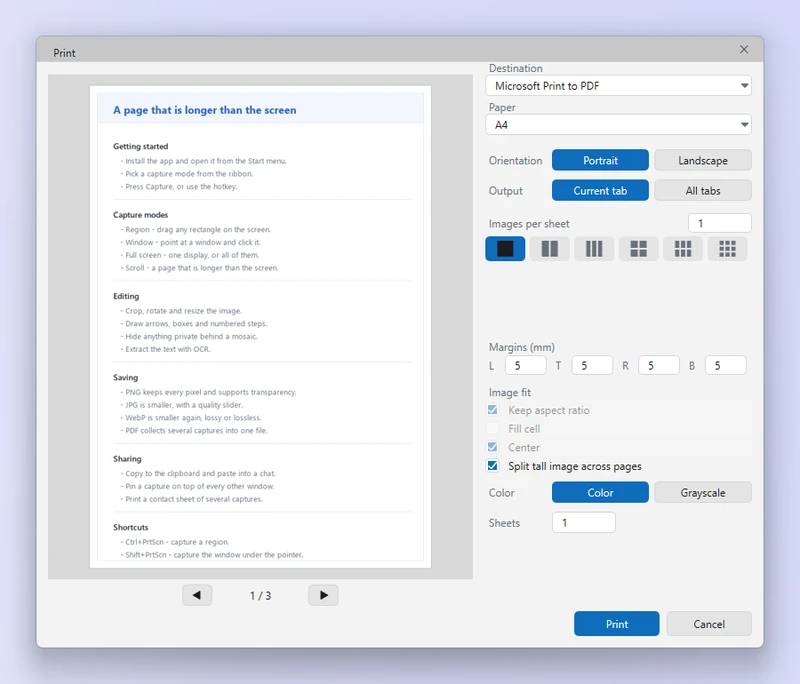
La finestra Stampa mostra l'anteprima del foglio prima di procedere. Si possono mettere più catture su un solo foglio per risparmiare carta, oppure dividere una cattura lunga per evitare che venga rimpicciolita fino a diventare illeggibile.
Come si fa
- Fare clic su Stampa. Nella barra multifunzione, oppure premere Ctrl+P.
- Scegliere le schede. Schede da stampare: la scheda corrente oppure più schede.
- Scegliere la disposizione. Una per pagina, oppure una griglia di 2, 4 o più per foglio. Impostare l'orientamento e i margini.
- Catture lunghe. Attivare l'opzione per le immagini lunghe per dividere una cattura alta in pagine leggibili invece di rimpicciolirla.
- Stampare. Oppure stampare in PDF con la stampante Microsoft Print to PDF.
Suggerimenti
- L'anteprima si aggiorna in tempo reale mentre si cambia la disposizione.
- Per un documento, con Salva con nome in formato PDF si ottiene un file senza bisogno del driver di una stampante.
Domande frequenti
Le catture vengono stampate minuscole.
Mettere meno catture per foglio, oppure usare la divisione delle immagini lunghe.