Selezionare, riempire e cancellare
Le selezioni delimitano ciò su cui agisce l'azione successiva. La gomma ha tre comportamenti: è così possibile rimuovere un disegno senza toccare l'immagine, oppure aprire un foro trasparente.
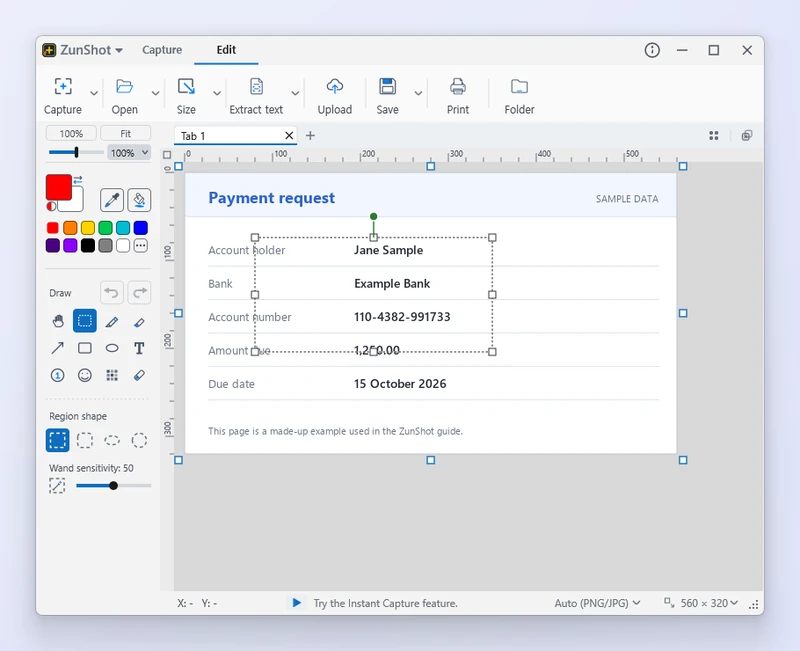
Come si fa
- Selezionare un'area. Scegliere Selezione e trascinare. La forma dell'area può essere Rettangolo, Rettangolo arrotondato, Cerchio o Ellisse. Scegliere Linea (segue il puntatore) per un contorno a mano libera.
- Oppure usare la Bacchetta magica. Fare clic su un colore per selezionare tutti i pixel contigui di colore simile. Regolare la tolleranza nella barra delle opzioni.
- Agire sulla selezione. Si può copiare, tagliare, ritagliare sulla selezione, riempire, sfocare o eliminare. I tasti freccia spostano la selezione di un pixel alla volta.
- Cancellare. Scegliere Gomma e una modalità: Cancella il disegno rimuove soltanto le annotazioni, Riempi con lo sfondo applica il colore di sfondo, Trasparente cancella i pixel stessi.
Rendere trasparente lo sfondo
Selezionare lo sfondo con la Bacchetta magica e premere Ctrl+Delete. L'area selezionata diventa trasparente e viene mostrata come una scacchiera. Per conservare la trasparenza, salvare in PNG o WebP. Il solo tasto Delete riempie la selezione con il colore di sfondo, Shift+Delete con il colore di disegno.

Suggerimenti
- Riempi versa il colore di disegno in un'area contigua. Ridurre la sensibilità quando il colore deborda nelle aree vicine.
- La cancellazione trasparente viene conservata in PNG e WebP. Il formato JPG non supporta la trasparenza e al suo posto mostra il bianco.
Domande frequenti
Come posso deselezionare?
Premere Esc o fare clic fuori dalla selezione.
Posso spostare i pixel selezionati?
Sì. Trascinare all'interno della selezione con lo strumento Selezione attivo; l'area lasciata libera viene riempita con il colore di sfondo. Tenere premuto Ctrl durante il trascinamento per spostare invece una copia.