Centro assistenza

Guida di ZunShot

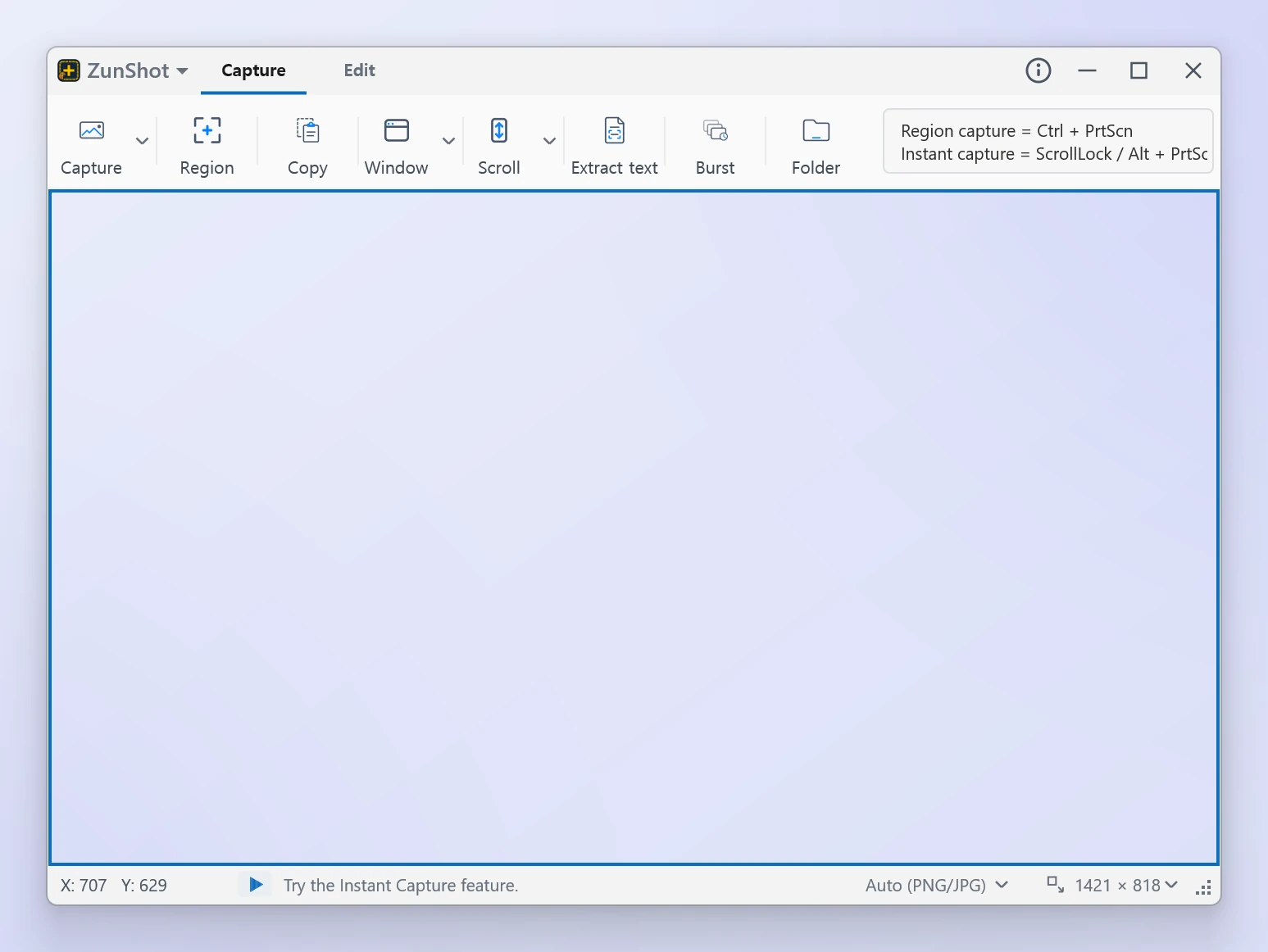
Scegliere la Modalità Cattura, la Modalità Editor o la Cattura immediata in base a come si desidera catturare e spiegare ciò che appare sullo schermo. Ogni funzione ha la propria pagina nel menu.

Finestra di ZunShot in Modalità Cattura con la barra degli strumenti e la cornice di cattura
Modalità 01

Modalità Cattura

Una cornice di cattura ridimensionabile resta sullo schermo e si sceglie tra la cattura di un'area, di una finestra, di uno schermo, di una pagina con scorrimento, di una pagina web o in sequenza. Ideale quando servono più screenshot con le stesse impostazioni.
Inizia da qui →

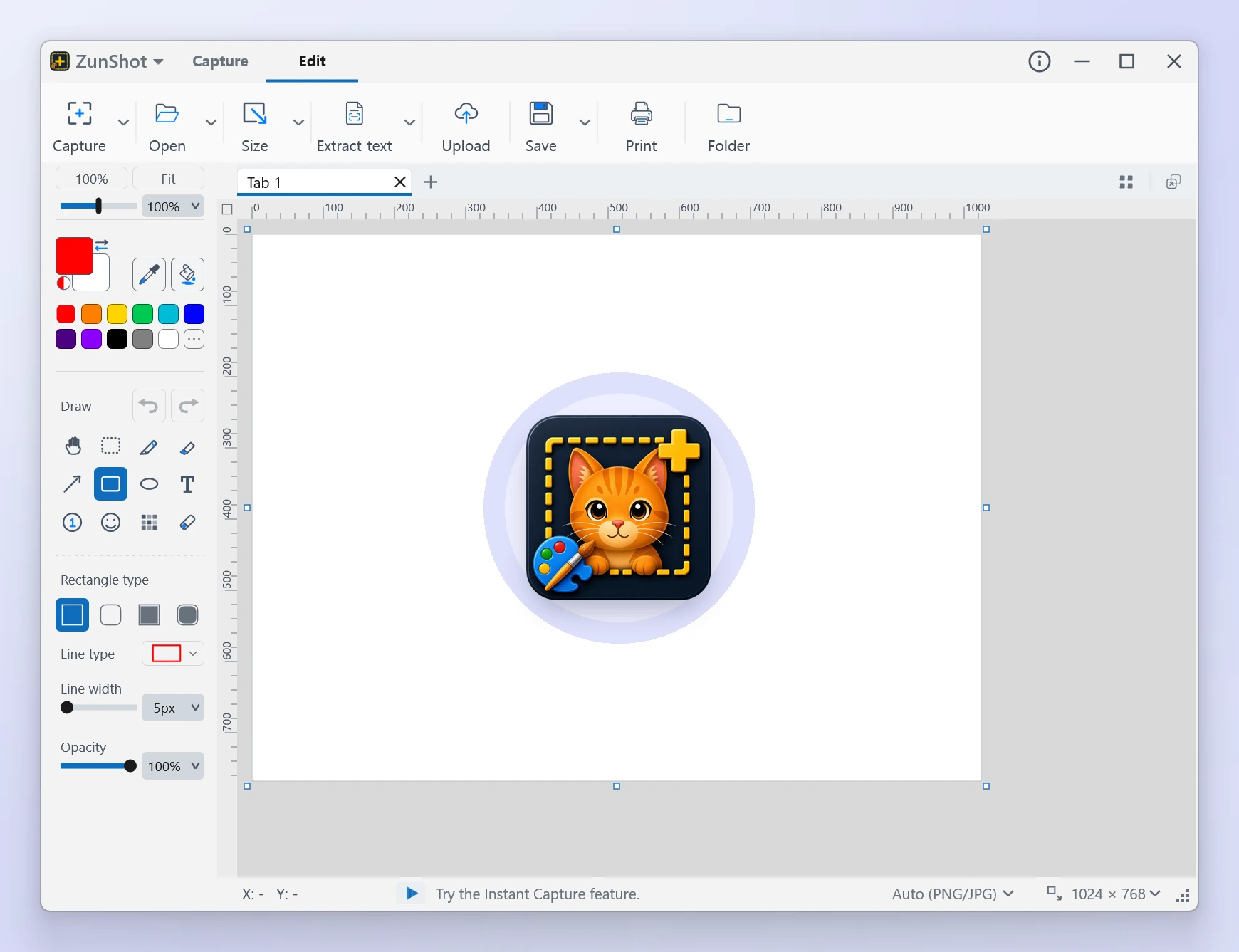
ZunShot in Modalità Editor con gli strumenti di disegno e l'area di lavoro
Modalità 02

Modalità Editor

Le catture e i file immagine si aprono come schede; poi è possibile ritagliarli, annotarli, sfocarli, estrarne il testo con l'OCR, stamparli, caricarli o fissarli sullo schermo.

Inizia da qui →

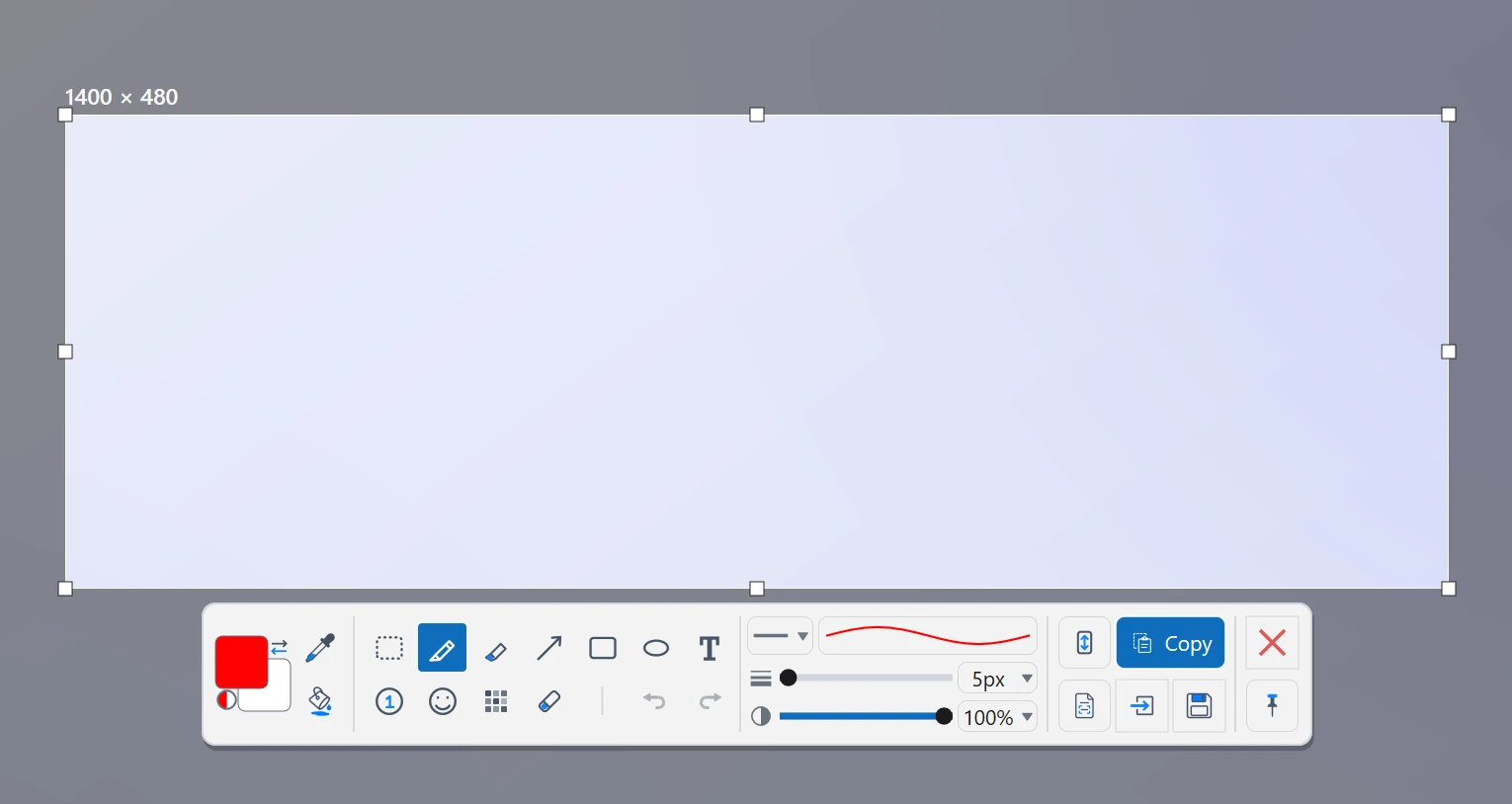
Cattura immediata di ZunShot con un'area selezionata e la barra degli strumenti compatta
Modalità 03

Cattura immediata

Con Scroll Lock o Alt+PrtScn lo schermo viene bloccato: si seleziona l'area esatta e si usa subito la barra degli strumenti compatta.

Inizia da qui →

Iniziare dalle basi

Per iniziare

Cattura

Modifica

Salvare, stampare e condividere

Impostazioni di ZunShot

Serve ancora aiuto?

Indicare che cosa si stava cercando di catturare, che cosa è successo e quale versione di Windows è in uso.

← Torna alla pagina del prodotto ZunShot
Scrivere all'assistenza di ZunShot zunshot@bandicam.com