Ritagliare, ruotare e ridimensionare
Gli strumenti per le dimensioni e l'orientamento si trovano in Dimensioni e in Ruota / Capovolgi. La dimensione dell'area di lavoro aggiunge o toglie spazio intorno all'immagine. La dimensione dell'immagine modifica l'immagine stessa.
Come si fa
- Ritagliare. Selezionare l'area da conservare con lo strumento Selezione, poi premere Enter; in alternativa, fare clic con il pulsante destro e scegliere Ritaglia sulla selezione. Tenere premuto Shift durante il trascinamento per ottenere una selezione quadrata.
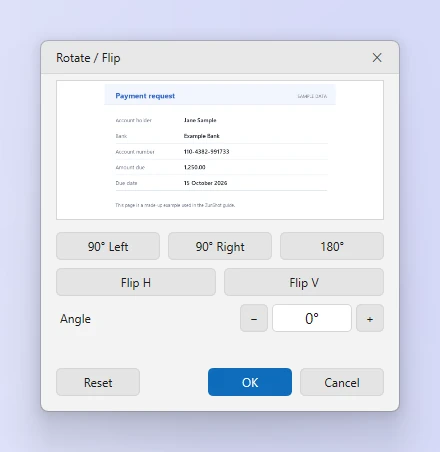
- Ruotare o capovolgere. Aprire Ruota / Capovolgi. Usare 90° a sinistra, 90° a destra, Orizzontale, Verticale, oppure trascinare la barra di regolazione Angolo per raddrizzare una foto inclinata. Ripristina riporta all'originale.
- Cambiare la dimensione dell'area di lavoro. Aprire Dimensioni > Ridimensiona l'area di lavoro. Inserire la nuova dimensione e scegliere dove ancorare l'immagine esistente. Il nuovo spazio viene riempito con il colore di sfondo.
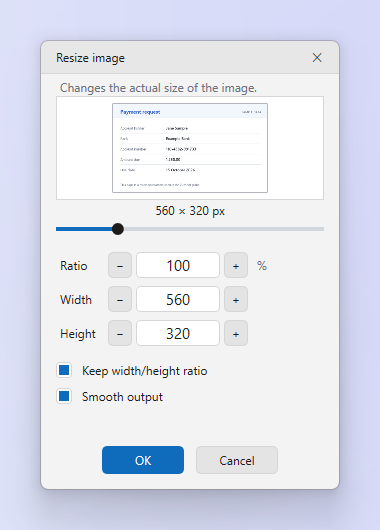
- Cambiare la dimensione dell'immagine. Aprire Dimensioni > Ridimensiona l'immagine. Inserire i pixel o una percentuale. Mantenere bloccate le proporzioni, a meno che non si voglia deformare l'immagine.
Suggerimenti
- La riduzione usa lo stesso ricampionamento di alta qualità dell'app Foto di Windows, così il testo resta nitido.
- Raddrizzare con un angolo taglia gli angoli dell'immagine. Se occorre conservare tutto, aggiungere prima spazio all'area di lavoro.
Domande frequenti
Posso annullare un ritaglio?
Sì. Ctrl+Z ripristina lo stato precedente finché non si chiude la scheda.
Perché la mia immagine ridimensionata è sfocata?
L'ingrandimento non può aggiungere dettagli. Catturare a una dimensione maggiore, oppure impostare la scala dello schermo al 100 % prima di catturare.