Impostazioni di ZunShot - Cattura
La scheda Cattura stabilisce che cosa succede nel momento in cui viene eseguita una cattura: dove finisce l'immagine, che cosa vi viene incluso e in che modo ZunShot avvisa che l'operazione è terminata.
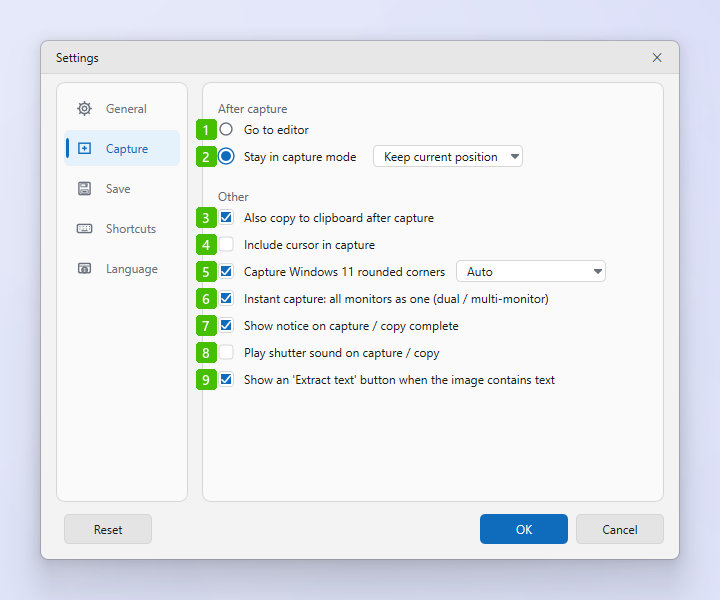
- Vai all'editor: dopo una cattura l'immagine si apre come nuova scheda nell'editor, pronta per essere annotata o salvata.
- Resta in modalità Cattura: la cattura viene salvata e la finestra di cattura resta aperta per lo scatto successivo. L'elenco accanto stabilisce dove va poi la cornice: Vai all'area catturata o Mantieni la posizione corrente.
- Dopo la cattura copia anche negli appunti: ogni cattura viene copiata anche negli appunti, così la si può incollare direttamente in una chat o in un documento.
- Includi il puntatore nella cattura: aggiunge il puntatore del mouse alle catture di un'area e a schermo intero.
- Cattura gli angoli arrotondati di Windows 11: rende trasparenti i quattro angoli di una finestra di Windows 11 catturata, invece di lasciarvi i pixel del desktop. Vedere Catturare una finestra. Automatico usa il raggio di sistema; scegliere un numero di pixel per sostituirlo.
- Cattura immediata: tutti gli schermi come uno solo: su un PC con due o più monitor, la Cattura immediata blocca tutti gli schermi come un unico grande schermo, così una selezione può estendersi su più monitor. Disattivare l'opzione per bloccare soltanto il monitor su cui si trova il puntatore.
- Mostra un avviso al termine della cattura / copia: mostra una breve notifica quando una cattura viene salvata o copiata.
- Riproduci il suono dell'otturatore durante cattura / copia: riproduce nello stesso momento il suono dell'otturatore di una fotocamera.
- Mostra il pulsante «Estrai il testo» quando l'immagine contiene testo: quando ZunShot rileva del testo in una cattura, propone sull'immagine un pulsante Estrai il testo (OCR) da usare con un solo clic.
Suggerimenti
- Le opzioni 1 e 2 valgono per le catture eseguite dalla finestra di cattura e con le scorciatoie da tastiera. La Cattura immediata ha una propria barra degli strumenti e non ne è interessata.
- Le scorciatoie per ciascun tipo di cattura si trovano nella scheda Scorciatoie.