Cattura in sequenza
La cattura in sequenza fa uno screenshot ogni pochi secondi senza dover toccare la tastiera. Serve per documentare un processo lungo, tenere d'occhio una dashboard o raccogliere le schermate di una presentazione.
Come si fa
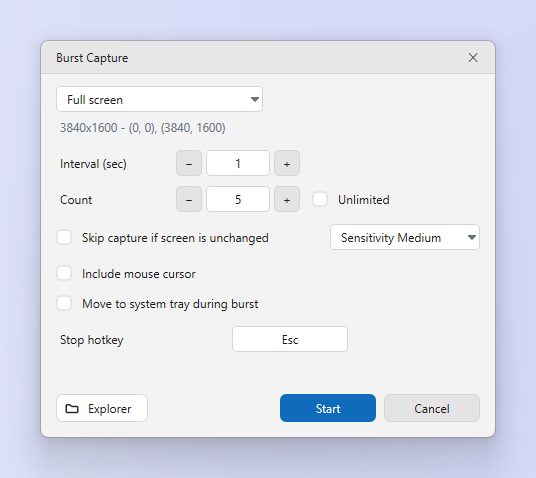
- Scegliere Sequenza nella scheda Cattura. Si apre la finestra di dialogo Cattura in sequenza.
- Impostare l'intervallo e il numero. L'Intervallo (sec.) tra una cattura e l'altra, e un Numero di catture oppure Illimitato.
- Scegliere la sorgente. Area corrente usa la cornice di cattura. Schermo intero cattura un solo schermo oppure Tutti gli schermi.
- Impostare le opzioni che servono. Salta la cattura se lo schermo non è cambiato, con una sensibilità. Includi il puntatore del mouse. Riduci nell'area di notifica durante la sequenza. Elimina automaticamente i file vecchi dopo un certo numero di giorni.
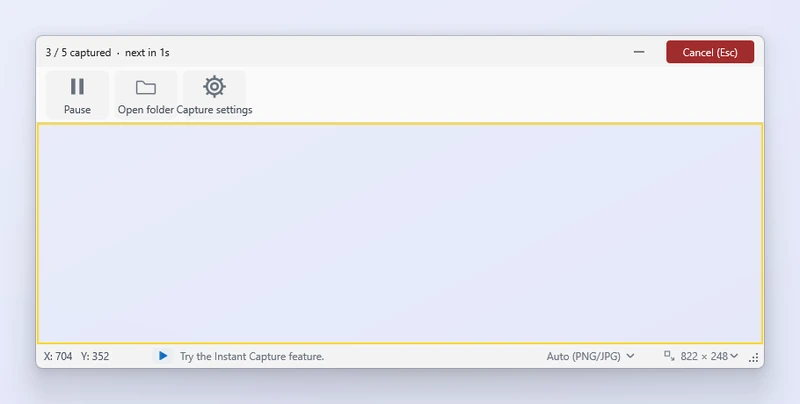
- Fare clic su Avvia. Usare Pausa, Riprendi, la Scorciatoia di arresto oppure «Annulla». Apri cartella mostra i file salvati.
Suggerimenti
- I file vengono salvati direttamente nella cartella di salvataggio, con lo schema di nome basato su data e ora. Non si aprono come schede dell'editor.
- Con l'opzione che salta le schermate invariate attiva, uno schermo statico non produce file: così anche le sessioni lunghe occupano poco spazio.
Domande frequenti
Quanto può essere breve l'intervallo?
Un secondo. L'intervallo è un numero intero di secondi, da 1 a 9999.
La cattura in sequenza registra video?
No. Salva singole immagini. ZunShot non registra video.