Impostazioni di ZunShot - Salvataggio
La scheda Salvataggio imposta il formato dei file, la cartella e la regola per i nomi usati da ogni salvataggio automatico, oltre all'account cloud per i caricamenti e alla filigrana. La stessa cartella e lo stesso formato valgono per «Salva», per i salvataggi tramite scorciatoia e per la Cattura in sequenza.
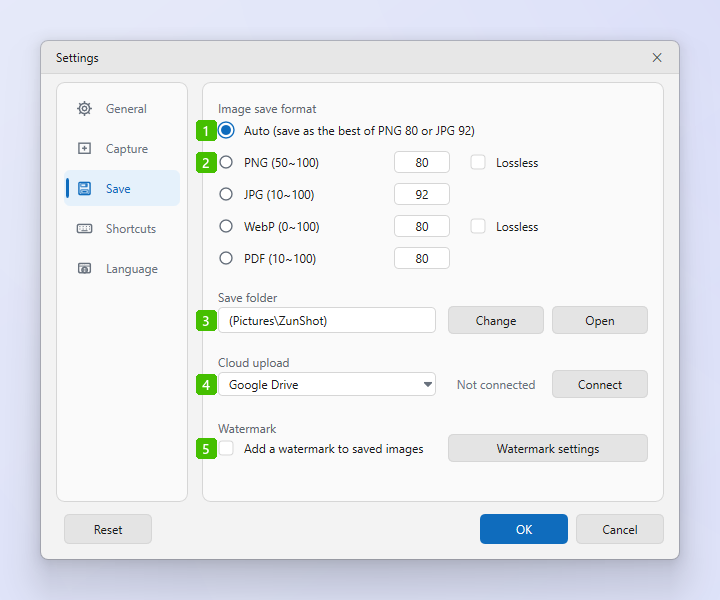
- Automatico: ZunShot analizza l'immagine e la salva in PNG o in JPG, a seconda di quale si adatta meglio al contenuto, con i valori di qualità impostati nell'opzione 2. Gli screenshot di testo e finestre diventano PNG, le foto e i fotogrammi video diventano JPG.
- PNG / JPG / WebP / PDF: scegliere un solo formato per tutti i salvataggi. Il numero indica la qualità: per JPG, WebP e PDF è la qualità di compressione; per PNG un valore inferiore a 100 riduce i colori per ottenere un file più piccolo. Attivare Senza perdita per PNG o WebP per mantenere invariato ogni pixel, qualunque sia il numero.
- Cartella di salvataggio: la destinazione dei salvataggi automatici. Quella predefinita è
Pictures\ZunShot. Cambia sceglie un'altra cartella, anche sincronizzata come quella di OneDrive; Apri la mostra in Esplora file. - Caricamento sul cloud: scegliere Google Drive, Dropbox o OneDrive e fare clic su Connetti per accedere una sola volta. Lo stato accanto all'elenco indica se l'account è connesso. Vedere Caricare e condividere.
- Filigrana sulle immagini salvate: applica il proprio logo o testo a ogni immagine salvata. Impostazioni della filigrana apre la finestra in cui si impostano immagine, testo, posizione e opacità. Vedere Filigrana.
Nomi dei file
I salvataggi automatici prendono il nome dal momento della cattura, così i file non si sovrascrivono mai e si ordinano per data e ora:
| Salvataggio | Nome del file |
|---|---|
| Cattura, salvataggio tramite scorciatoia, salvataggio dalla Cattura immediata | ZunShot_YYYYMMDD_HHMMSS.png (l'estensione dipende dal formato) |
| Risultato di Estrai il testo (OCR) | ZunShot_Text_<width>x<height>_YYYYMMDD_HHMMSS |
| Cattura in sequenza | burst_YYYYMMDD_HHMMSS\ZunShot_001.png, ZunShot_002.png … una cartella per sessione |
| Cattura automatica giornaliera | daily-auto-capture\YYYYMMDD\ZunShot_HHMMSS.png |
Per scegliere da sé il nome, nell'editor usare Salva con nome invece di «Salva».
Suggerimenti
- La cartella si apre in qualsiasi momento con Cartella nella barra multifunzione di Cattura o di Modifica, oppure con Apri percorso file nel menu del clic destro di una scheda.
- L'elenco dei formati nella barra inferiore della finestra principale modifica la stessa impostazione delle opzioni 1 e 2.
- La Cattura in sequenza può eliminare le cartelle giornaliere più vecchie di un certo numero di giorni. Questa opzione si trova nella finestra Cattura in sequenza, non qui.
Domande frequenti
I miei screenshot vengono salvati in JPG, ma io voglio il PNG.
«Automatico» ha scelto JPG perché l'immagine sembrava una foto. Selezionare PNG nell'opzione 2 per imporre questo formato.
Posso farmi chiedere il nome del file ogni volta?
Usare Salva con nome invece di «Salva». I salvataggi automatici usano sempre il nome con data e ora indicato sopra.