La finestra di ZunShot è scomparsa
Finché è attiva l'opzione Attiva la funzione di cattura all'avvio di Windows, alla chiusura della finestra principale ZunShot resta nell'area di notifica, così le scorciatoie da tastiera continuano a funzionare. Le schede non salvate vengono conservate e ripristinate alla successiva apertura della finestra.
Riportarla in primo piano
- Fare doppio clic sull'icona di ZunShot nell'area di notifica, accanto all'orologio, oppure fare clic su di essa con il pulsante destro e scegliere Apri programma. Se è nascosta, fare prima clic sulla freccia ^.
- Oppure premere una scorciatoia di cattura. L'editor si apre con la nuova cattura.
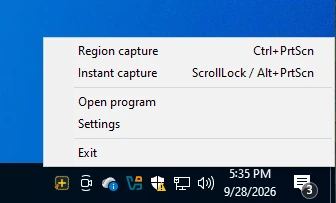
Uscire completamente
Fare clic con il pulsante destro sull'icona nell'area di notifica e scegliere Esci. Perché il pulsante di chiusura faccia uscire da ZunShot senza lasciare un'icona nell'area di notifica, disattivare l'opzione Attiva la funzione di cattura all'avvio di Windows in Impostazioni > Generale.
Avviare in un'altra modalità
Impostazioni > Generale > Modalità all'avvio: Modalità Cattura, Modalità Editor o Modalità area di notifica.
La finestra si apre fuori dallo schermo
Succede dopo aver scollegato un monitor. Premere Win+Shift+Freccia sinistra o Freccia destra mentre ZunShot è attivo per spostarlo su uno schermo collegato.
Risposte rapide
- Dov'è finita la finestra di ZunShot?
- Se l'opzione «Attiva la funzione di cattura all'avvio di Windows» è attiva, si trova nell'area di notifica: fare doppio clic sull'icona di ZunShot oppure premere una scorciatoia di cattura. Se non lo è, la chiusura della finestra fa uscire da ZunShot: avviarlo di nuovo dal menu Start.
- Come posso chiudere completamente ZunShot?
- Fare clic con il pulsante destro sull'icona nell'area di notifica e scegliere «Esci».
FAQ correlate
- [Nero] La mia cattura è nera o vuota
- [Scorciatoia] Una scorciatoia non funziona / manca il tasto Scroll Lock / PrtScn apre lo Strumento di cattura
- [Appunti] La copia non riesce o l'immagine incollata ha lo sfondo bianco
- [Scorrimento] La cattura con scorrimento si interrompe troppo presto o risulta disallineata
- [OCR] «Estrai il testo» restituisce caratteri errati o nessun testo
- [Aggiornamento] Come posso aggiornare ZunShot?
- [Disinstallazione] Come posso disinstallare ZunShot e rimuoverne i dati?
- [Assistenza] Come posso contattare l'assistenza di ZunShot?