Una scorciatoia non funziona
Le scorciatoie da tastiera vengono registrate dall'istanza di ZunShot in esecuzione. Se il tasto appartiene a un altro programma o se ZunShot non è in esecuzione, non succede nulla.
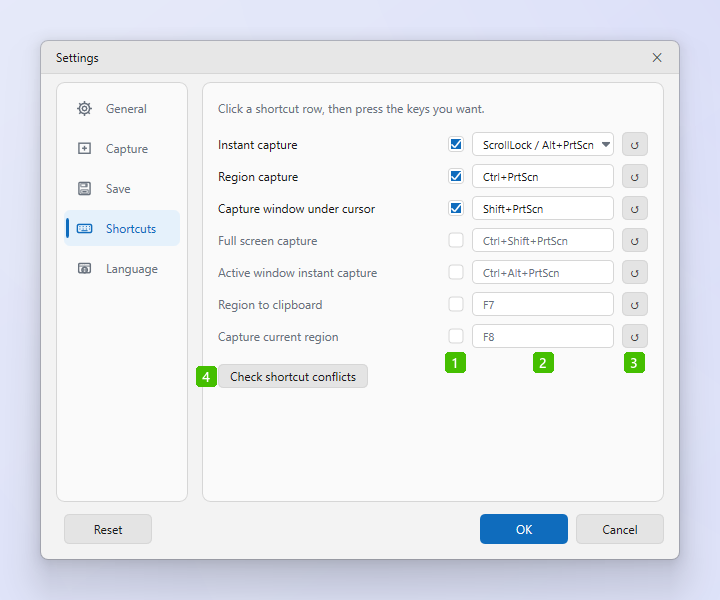
1. ZunShot è in esecuzione?
Cercare l'icona nell'area di notifica. Se in Impostazioni > Generale è attiva l'opzione Attiva la funzione di cattura all'avvio di Windows, ZunShot si avvia all'accesso a Windows e resta nell'area di notifica dopo la chiusura della finestra principale, quindi le scorciatoie continuano a funzionare. Se l'opzione è disattivata, chiudendo la finestra si esce da ZunShot; Esci disattiva in ogni caso le scorciatoie.
2. Il tasto appartiene a un altro programma
Una scorciatoia globale può essere registrata da un solo programma. Cambiare il tasto in Impostazioni > Scorciatoie oppure chiudere l'altro programma. Lo stesso vale per una seconda istanza di ZunShot.
3. La mia tastiera non ha il tasto Scroll Lock (Bloc Scorr)
Su molti portatili occorre premere Fn+Scroll Lock oppure il tasto manca del tutto. Usare Alt+PrtScn (Alt+Stamp), assegnato anch'esso per impostazione predefinita alla Cattura immediata, oppure assegnare un qualsiasi altro tasto.
4. PrtScn apre lo Strumento di cattura di Windows
Windows può riservare PrtScn al proprio Strumento di cattura. Quando si assegna PrtScn nelle impostazioni di ZunShot, ZunShot chiede l'autorizzazione a disattivare quell'opzione di Windows e la riattiva quando PrtScn non viene più usato. Nella versione del Microsoft Store occorre disattivarla manualmente: Impostazioni di Windows > Accessibilità > Tastiera > Usa il tasto Stamp per aprire l'acquisizione dello schermo.
5. Il tasto funziona in alcune app ma non nei giochi
I giochi eseguiti come amministratore non ricevono le scorciatoie da un processo normale. Eseguire ZunShot come amministratore per quella sessione oppure usare la modalità finestra.
Le scorciatoie predefinite sono elencate nella guida, alla pagina Impostazioni - Scorciatoie.
Risposte rapide
- Perché la mia scorciatoia di ZunShot non funziona?
- ZunShot non è in esecuzione oppure un altro programma ha registrato lo stesso tasto. Controllare l'icona nell'area di notifica e Impostazioni > Scorciatoie.
- La mia tastiera non ha il tasto Scroll Lock. Come posso avviare la Cattura immediata?
- Usare Alt+PrtScn oppure assegnare un altro tasto in Impostazioni > Scorciatoie.
- PrtScn apre lo Strumento di cattura di Windows anziché ZunShot.
- Disattivare l'opzione di Windows che riserva PrtScn alla cattura dello schermo, oppure lasciare che sia ZunShot a farlo quando si assegna il tasto.
FAQ correlate
- [Nero] La mia cattura è nera o vuota
- [Appunti] La copia non riesce o l'immagine incollata ha lo sfondo bianco
- [Scorrimento] La cattura con scorrimento si interrompe troppo presto o risulta disallineata
- [OCR] «Estrai il testo» restituisce caratteri errati o nessun testo
- [Finestra] La finestra di ZunShot è scomparsa
- [Aggiornamento] Come posso aggiornare ZunShot?
- [Disinstallazione] Come posso disinstallare ZunShot e rimuoverne i dati?
- [Assistenza] Come posso contattare l'assistenza di ZunShot?