Налаштування ZunShot - Мова
ZunShot постачається з 18 мовами інтерфейсу. Мови OCR — це функція Windows, і встановлюються вони окремо. Якщо вашої мови немає, ви можете додати файл перекладу самостійно.
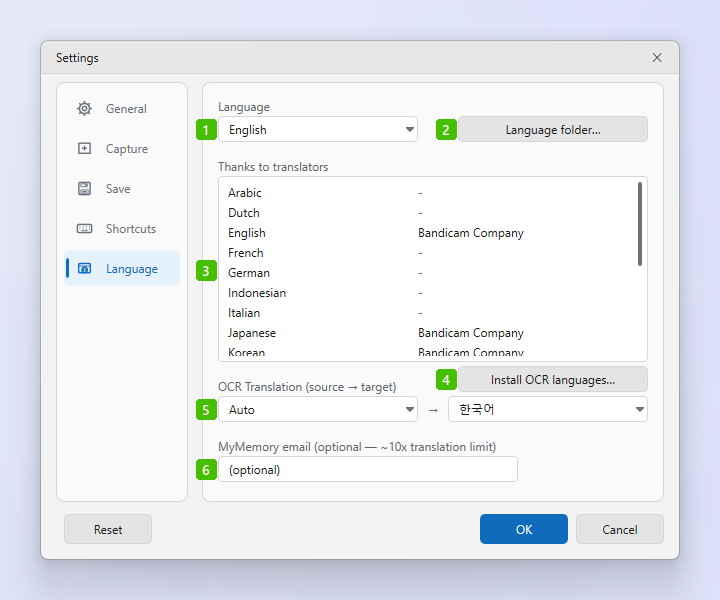
- Мова: мова інтерфейсу. Система (автоматично) відповідає мові Windows; або виберіть англійську, корейську, японську, китайську спрощену чи традиційну, німецьку, французьку, нідерландську, італійську, іспанську, португальську (Бразилія), шведську, турецьку, індонезійську, в’єтнамську, російську, українську або арабську. Зміна застосовується негайно.
- Папка мов…: відкриває вбудовану теку
lang, звідки можна скопіюватиEnglish.iniяк основу для власного перекладу (див. нижче). - Подяка перекладачам: хто переклав кожну мову. Переклад, який ви додали самі, зазначено тут як файл користувача з іменем, записаним у файлі.
- Встановити мови OCR…: встановлює мовний пакет Windows, потрібний функції Видобути текст (OCR) для іншої мови, разом із засобами введення тексту — саме вони реєструють рушій OCR. Підтвердження адміністратора запитується один раз.
- Переклад OCR (джерело → ціль): мови, які використовує переклад зображень. Автоматично визначає мову оригіналу; другий список — це мова, якою перекладається текст.
- Ел. пошта MyMemory: необов’язково. Якщо ввести адресу електронної пошти, ліміт безкоштовного перекладу служби MyMemory зросте приблизно вдесятеро.
Власний переклад
- Скопіюйте English.ini. Клацніть Папка мов… і скопіюйте
English.iniіз вбудованої теки. - Створіть теку мов користувача. Натисніть Win+R, введіть
%LOCALAPPDATA%і створіть у нійBandicam\ZunShot\lang. - Перекладіть і збережіть. Перекладіть значення, не змінюючи ключів, і збережіть файл у цій теці під назвою мови, яку він замінює. Для пропущених ключів використовується англійський текст.
- Перейдіть на свій переклад. Виберіть мову в параметрі 1. Файли з теки користувача перезавантажуються, коли ви повертаєтеся до вікна ZunShot, тож зміни можна перевіряти без перезапуску.
Поширені запитання
OCR усе одно не працює після встановлення мови.
Відкрийте «Параметри» Windows > «Час і мова» > «Мова та регіон», виберіть мову й переконайтеся, що встановлено компонент «Базове введення». Сам лише мовний пакет не реєструє рушій OCR.