Копіювання та збереження
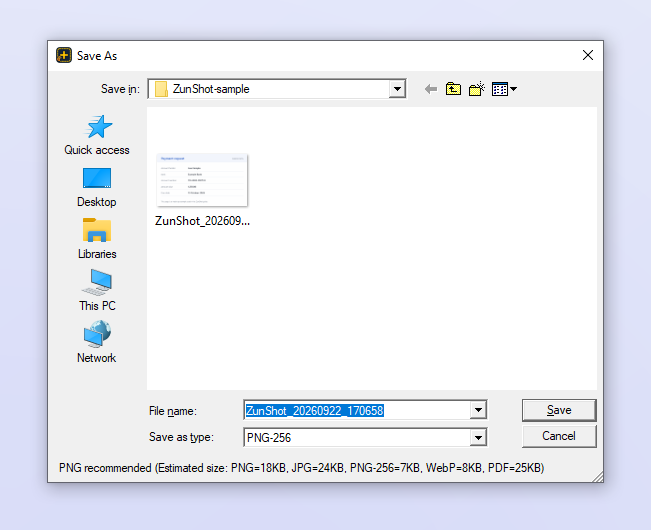
Кожен знімок можна скопіювати, щоб вставити в іншу програму, або зберегти у форматі, який підходить найкраще: PNG — для точності, JPG або WebP — для малого розміру, PDF — для документів.
Як це зробити
- Скопіюйте. Натисніть Копіювати на вкладці «Захоплення» чи в редакторі або скористайтеся сполученням клавіш «Область до буфера обміну». Вставте знімок за допомогою Ctrl+V у Word, PowerPoint, Slack, лист або графічний редактор.
- Збережіть. Натисніть Зберегти в редакторі. Файл потрапить до теки збереження з автоматичним ім’ям.
- Скористайтеся командою «Зберегти як». Виберіть PNG, JPG, PNG-256, WebP або PDF, задайте якість і вкажіть теку.
Поради
- Знімки вікон мають прозорі заокруглені кути. PNG і WebP зберігають їх, а JPG і PDF заповнюють білим.
- PNG: «Без втрат» зберігає кожен піксель. PNG-256 зменшує кількість кольорів у файлі до 256 із дизерингом — для знімків інтерфейсу файл зазвичай виходить у кілька разів меншим.
- Значення JPG 10~100 і WebP 0~100 керують стисненням. WebP зі значенням 80 приблизно вдвічі менший за JPG тієї самої якості.
- Збережені файли PNG додатково оптимізуються у фоновому режимі, і при цьому не змінюється жоден піксель.
- Зберегти всі відкриті вкладки одразу можна за допомогою функції Пакетне збереження.
Поширені запитання
Після вставлення замість прозорості виходить білий фон.
Програма, у яку ви вставляєте, не приймає прозорі зображення з буфера обміну. Збережіть знімок як PNG і вставте файл.
Куди подівся файл?
Натисніть Тека на вкладці «Захоплення» або клацніть вкладку правою кнопкою миші й виберіть Відкрити розташування файлу.