Захоплення окремого вікна
Захоплення вікна знаходить вікно або елемент керування під вказівником і захоплює лише цей об’єкт. Жодного ручного окреслення, жодних зайвих пікселів від сусідніх вікон.
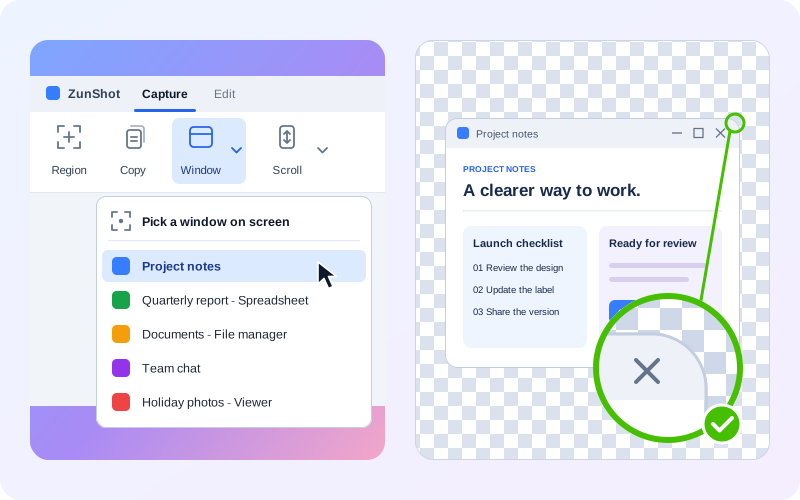
Як це зробити
- Виберіть «Вікно» на вкладці «Захоплення». Або натисніть Shift+PrtScn — типове сполучення клавіш для вікна під вказівником.
- Наведіть вказівник на вікно. Пересуньте вказівник на потрібне вікно або елемент керування. Підсвічена межа показує, що буде захоплено.
- Клацніть, щоб зробити знімок. Натисніть Esc, щоб скасувати.
- Або виберіть вікно за назвою. Клацніть стрілку поруч із кнопкою Вікно, щоб побачити список відкритих вікон, і виберіть одне з них. Пункт Вибрати вікно на екрані вгорі списку діє так само, як натискання кнопки.
Прозорі заокруглені кути
Вікна Windows 11 мають заокруглені кути. Прямокутний знімок зберігає в цих чотирьох кутах усе, що було за вікном: шпалери, інше вікно, темну тінь. ZunShot знає форму вікна, яке захоплює, і робить кути прозорими, тож зображення можна розмістити на будь-якому тлі.
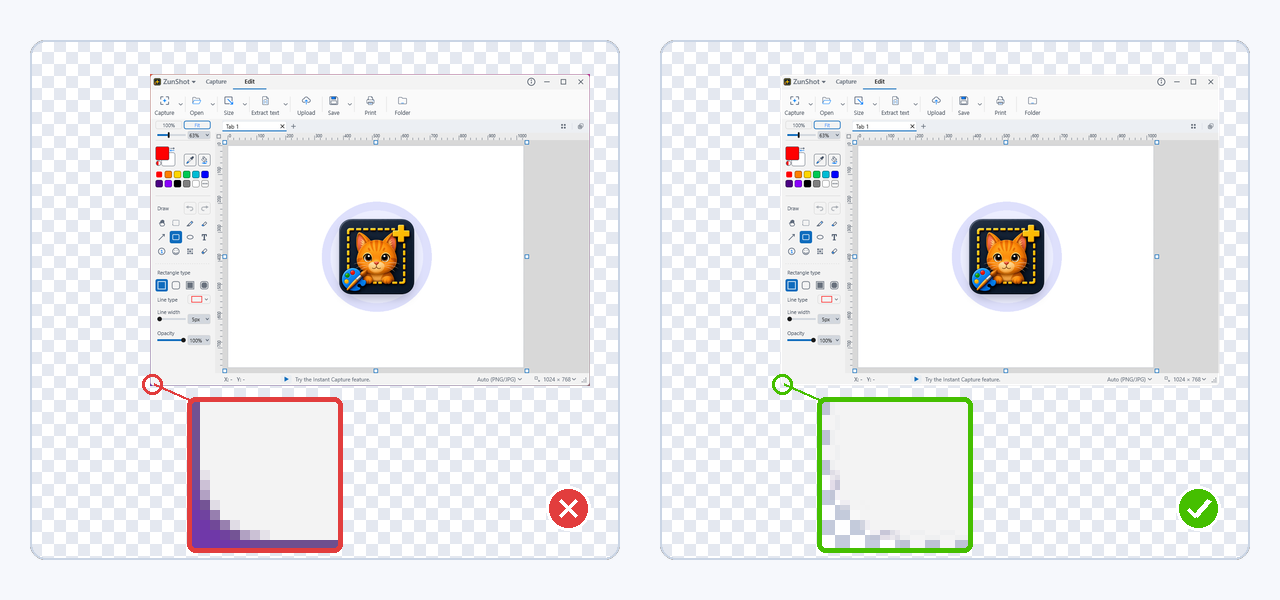
- Це працює для кнопки Вікно, сполучення клавіш Shift+PrtScn і вікна, яке ви клацнули в режимі Миттєве захоплення.
- Якщо захопити частину вікна, наприклад панель інструментів уздовж верхнього краю, заокруглюються лише ті кути, що належать вікну.
- Щоб зберегти прозорість, зберігайте у форматі PNG або WebP. JPG не підтримує прозорості й заповнює кути білим.
- Цей параметр типово ввімкнено. Змінити радіус або вимкнути його можна в розділі Налаштування > Захоплення > Захоплювати заокруглені кути Windows 11.
Поради
- Елементи керування всередині вікна, наприклад панель інструментів або список, можна захопити окремо, навівши на них вказівник.
- Для вікна, яке з’являється лише поки утримується клавіша, скористайтеся натомість функцією Миттєве захоплення.
Поширені запитання
Підсвічування перескакує між вікном та елементом керування всередині нього.
Пересуньте вказівник на рядок заголовка, щоб вибрати все вікно.
Після вставлення знімка кути стають білими.
Програма, до якої ви вставляєте, взяла з буфера обміну растрову версію зображення, яка не має прозорості. Збережіть знімок як PNG і вставте файл.
Чи можна захопити вікно, яке частково виходить за межі екрана?
Захоплюється лише видима частина. Спочатку перемістіть вікно так, щоб воно було на екрані повністю.