Завантаження до хмари та поширення посилання
Кнопка «Завантажити» надсилає вибраний знімок до вашого власного хмарного облікового запису й дає посилання, яке можна вставити будь-де. ZunShot ніколи не зберігає ваші файли на своїх серверах.
Як це зробити
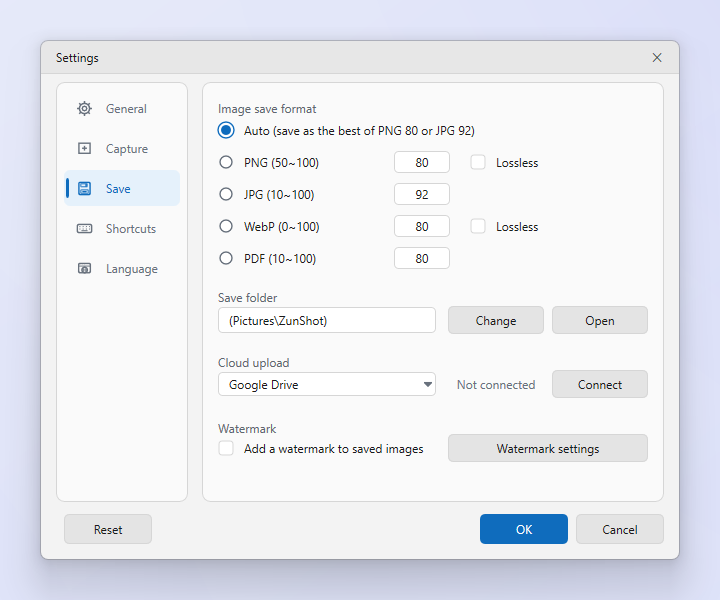
- Підключіть обліковий запис. Налаштування > Збереження > Завантаження до хмари: виберіть у списку Google Drive, Dropbox або OneDrive і клацніть Підключити. Увійдіть у вікні браузера, що відкриється.
- Завантажте до хмари. Клацніть Завантажити на стрічці й виберіть службу.
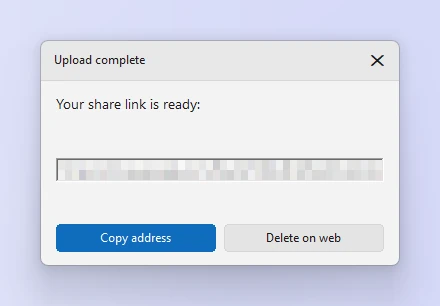
- Поділіться. Коли завантаження до хмари завершиться, у вікні з’явиться посилання для доступу. Клацніть Копіювати адресу та вставте його в чат або лист.
Поради
- Файли завантажуються до теки ZunShot у вашому обліковому записі. Дозволами на доступ керуйте там.
- Відключити на тій самій сторінці налаштувань видаляє збережений маркер доступу з цього комп’ютера.
- Спершу перевірте, чи немає на знімку особистих даних. Див. Розмиття та приховування даних.
Поширені запитання
Не вдалося завантажити до хмари.
Перевірте підключення до інтернету, а потім відключіть службу («Відключити») і підключіть її знову («Підключити»).
Який файл завантажується до хмари?
Поточна вкладка в тому вигляді, у якому її збережено. Якщо ви її редагували, спершу збережіть.