Закріплення знімка на екрані
Закріплений знімок — це невелике вікно, яке завжди залишається поверх інших. Воно стане в пригоді, щоб тримати перед очима зразок, порівняти два екрани або перенести значення з однієї програми до іншої.
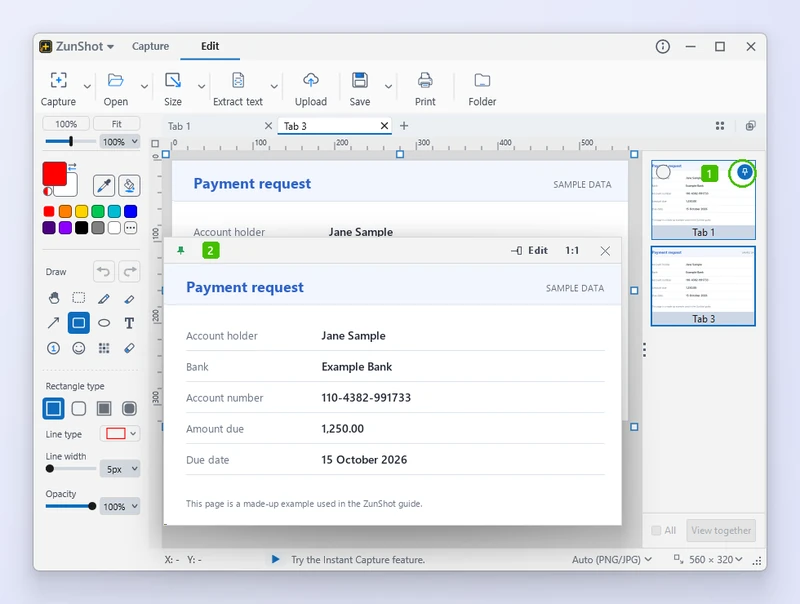
- Шпилька на картці вкладки у списку вкладок. Вона з’являється, коли ви наводите вказівник на картку.
- Закріплене вікно, яке вона створює, — завжди поверх інших, із кнопкою Редагування, індикатором масштабу та кнопкою закриття на його смузі.
Як це зробити
- Закріпіть знімок із редактора. Натисніть Ctrl+T, щоб відкрити список вкладок, а потім клацніть шпильку на картці вкладки. Те саме можна зробити, клацнувши вкладку правою кнопкою миші й вибравши Закріпити на екрані або перетягнувши вкладку за межі вікна.
- Закріпіть знімок із миттєвого захоплення. Виділіть область і натисніть Закріпити на екрані на панелі інструментів або натисніть Shift+T.
- Переміщуйте вікно та змінюйте його розмір. Перетягніть закріплене вікно куди завгодно, зокрема на інший монітор. Щоб змінити розмір, перетягніть його край.
- Скористайтеся меню. Клацніть закріплене вікно правою кнопкою миші, щоб відкрити команди Копіювати, Зберегти, Надіслати до редактора та Закрити.
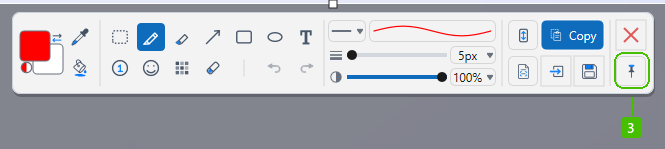
- Закріпити на екрані на панелі інструментів миттєвого захоплення — та сама шпилька в кінці ряду кнопок.
Поради
- Можна закріпити кілька знімків одночасно. ZunShot повідомить, коли буде досягнуто обмеження.
- Закріплене вікно будь-коли можна надіслати назад до редактора як нову вкладку.
Поширені запитання
Чи потрапить закріплене вікно на наступний знімок?
Так, якщо воно розташоване в межах області захоплення. Спершу перемістіть або закрийте його.
Чи можна зробити закріплене вікно прозорим?
Так. Утримуйте Ctrl і прокручуйте коліщатко миші над закріпленим вікном, щоб змінити його непрозорість — аж до приблизно 30%.