Як встановити ZunShot
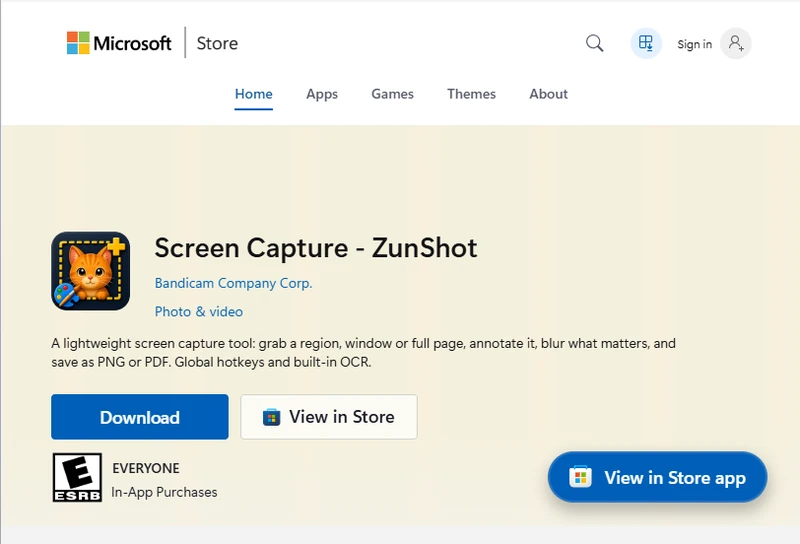
ZunShot поширюється через Microsoft Store. Для комп’ютерів, на яких Store недоступний, є також класичний інсталяційний файл.
Як це зробити
- Відкрийте сторінку в Store. Клацніть Отримати ZunShot у Microsoft Store або знайдіть ZunShot у програмі Store.
- Натисніть «Отримати». Windows завантажить і встановить програму. Пароль адміністратора не потрібен.
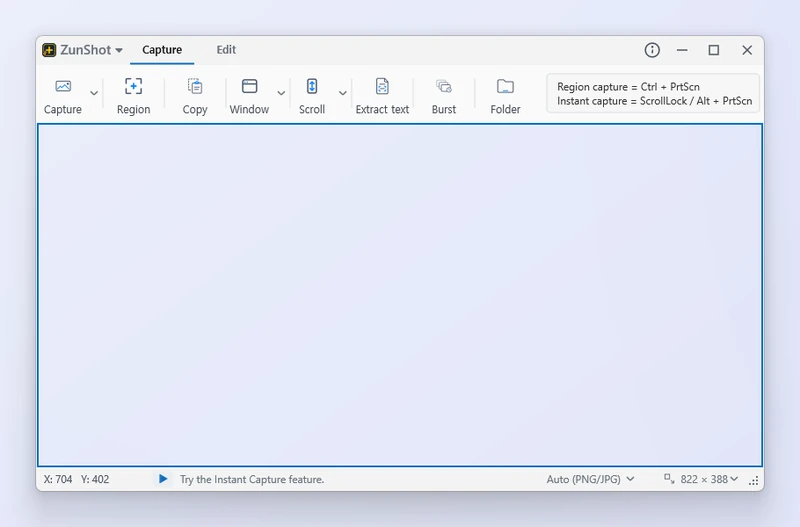
- Запустіть ZunShot. Відкрийте програму з меню «Пуск». Відкриється вкладка «Захоплення». Значок в області сповіщень з’являється після того, як ви закриєте вікно, а надалі — щоразу, коли ви входите у Windows.
- За бажанням: тримайте програму напоготові. Увімкніть параметр Увімкнути функцію знімка екрана під час запуску Windows у «Налаштування > Загальні», щоб сполучення клавіш працювали одразу після входу в систему.
Поради
- Системні вимоги: 64-розрядна Windows 10 (збірка 10240) або новіша. Рекомендовано Windows 10 версії 1809 або Windows 11.
- Інсталяційний файл: якщо ви отримали
zunshot-setup-*.exe, запустіть його та дотримуйтеся вказівок майстра. Обидві версії мають однакові функції. - Версія з Store і версія з інсталяційного файлу оновлюються по-різному. Див. Оновлення.
Поширені запитання
Чи безкоштовний ZunShot?
Захоплення безкоштовне. Що додає ZunShot Pro, читайте на сторінці Безкоштовна версія і Pro.
Чи записує ZunShot відео?
Ні. ZunShot захоплює лише нерухомі зображення. Для запису екрана використовуйте Bandicam.