Безкоштовна програма для скріншотів у Windows

ZunShot захоплює будь-яку частину екрана одним натисканням клавіші: область, вікно, увесь екран або цілу сторінку з прокручуванням. Знімки зберігаються без водяного знака, а текст на зображенні можна видобути як звичайний текст. Безкоштовно для Windows 10 і 11.

Windows 10 і Windows 11 (64-розрядні). Встановлення з Microsoft Store займає лічені секунди.

Що доступно безкоштовно й без обмежень:
  • Захоплення області, вікна, всього екрана, сторінки з прокручуванням, вебсторінки та серійне захоплення
  • Копіювання до буфера обміну, збереження як PNG, JPG, WebP або PDF, друк, завантаження до хмари
  • Видобування тексту (OCR) з будь-якого знімка — локально на вашому комп’ютері
  • Сполучення клавіш для миттєвого захоплення, закріплення на екрані, 18 мов
Редактор скріншотів теж входить до складу програми. На відредагованих зображеннях залишається невеликий водяний знак ZunShot, якщо у вас немає ZunShot Pro.
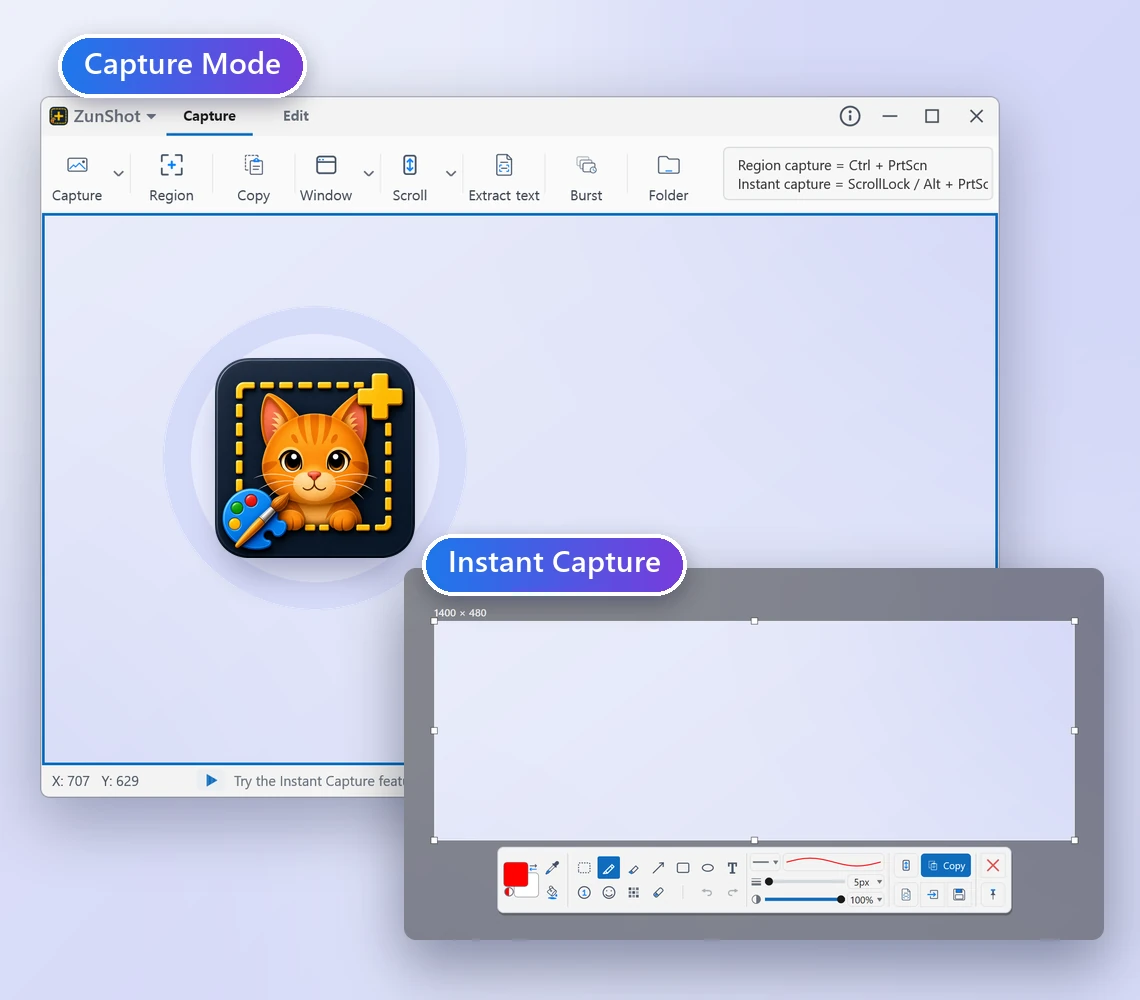
Вікно ZunShot у режимі захоплення з рамкою захоплення та виділена область миттєвого захоплення з компактною панеллю інструментів

Програма для скріншотів, яка вміє більше, ніж клавіша Print Screen

Стандартний «Засіб захоплення фрагментів» Windows задовольняє базові потреби. ZunShot додає те, що знадобиться вам далі: скріншоти з прокручуванням для довгих сторінок, захоплення окремого вікна Windows 11 із чистими прозорими заокругленими кутами замість залишків пікселів робочого стола, рамку, що залишається на місці, тож усі знімки мають однаковий розмір, видобування тексту з будь-якого зображення та вікно закріплення на екрані, щоб тримати потрібне зображення поверх інших вікон під час роботи. Усе працює локально на вашому комп’ютері.

Робіть скріншоти у Windows безкоштовно

Зупиніть екран і виділіть саме те, що потрібно

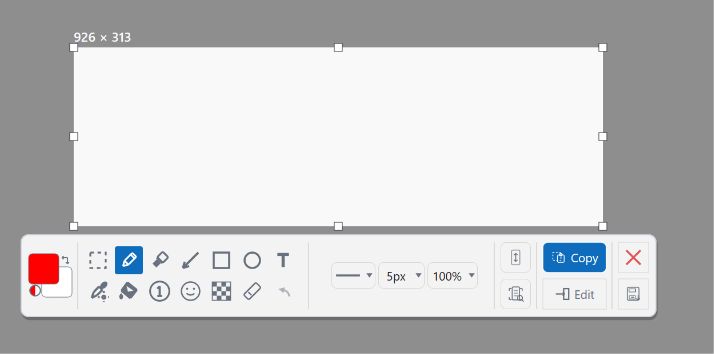
Натисніть Scroll Lock або Alt+PrtScn. Зображення на екрані зупиняється разом із меню та підказками — точно такими, якими вони були; ви перетягуванням виділяєте область, а компактна панель інструментів дає змогу скопіювати, зберегти чи закріпити знімок або додати на нього позначки, не відкриваючи головного вікна.
Як працює миттєве захоплення »

Миттєве захоплення ZunShot з виділеною областю та компактною панеллю інструментів

Захопіть усю сторінку з прокручуванням як одне зображення

Історії чатів, довгі статті, електронні таблиці та сторінки налаштувань рідко вміщуються на одному екрані. Захоплення з прокручуванням зшиває все в одне довге зображення. Дозвольте ZunShot прокручувати автоматично або крутіть коліщатко миші самостійно.

Як зробити скріншот із прокручуванням »

Скріншот довгої вебсторінки з прокручуванням

Захопіть вікно з чистими прозорими заокругленими кутами

Вікна у Windows 11 мають заокруглені кути, а більшість програм для скріншотів захоплює прямокутник навколо них, тож у всіх чотирьох кутах залишаються шматочки шпалер. Наведіть вказівник на вікно чи елемент керування — ZunShot захопить лише цей об’єкт і зробить кути прозорими, тож знімок можна одразу вставити у слайд, документ або на вебсторінку. У режимі захоплення рамка залишається там, де ви її залишили, тому серія скріншотів щоразу виходить однакового розміру.

Як працює захоплення вікна »

Захоплення області з виділенням, зробленим перетягуванням, поруч із захопленням вікна, у якого заокруглені кути Windows 11 прозорі

Видобудьте текст із будь-якого скріншота

Виділіть область із текстом і скопіюйте його як редагований текст. Для розпізнавання використовується вбудований у Windows рушій OCR, тож ніщо не залишає ваш комп’ютер. За бажанням переклад зображення накладає перекладений текст поверх оригіналу.

Як видобути текст за допомогою OCR »

Текст, видобутий із зображення за допомогою OCR

Закріпіть знімок поверх усіх вікон

Тримайте потрібне зображення поверх своєї роботи: фрагмент коду, діаграму, макет, з якого ви щось переносите. Перемістіть його на будь-який монітор, змініть розмір, скопіюйте чи збережіть із його власного меню.

Закріпити на екрані »

Закріплений скріншот поверх інших вікон

Захоплюйте автоматично за таймером

Серійне захоплення робить скріншот кожні кілька секунд, поки ви проводите презентацію, тестуєте або стежите за панеллю показників. Пропускайте кадри, коли нічого не змінилося, автоматично видаляйте старі файли й зупиняйте серію сполученням клавіш.


Серійне захоплення »

Перебіг серійного захоплення


Ще більше функцій для скріншотів — і всі безкоштовні

Захоплення всієї вебсторінки

Захоплення всієї вебсторінки

Відкрийте сторінку у вбудованому браузері та захопіть увесь документ за один раз.

Формати збереження

Збереження як PNG, JPG, WebP або PDF

PNG без втрат, компактний PNG-256, регулювання якості JPG і WebP або PDF.

Макет друку

Друк кількох знімків на аркуші

Розмістіть знімки на одній сторінці або розбийте довгий знімок на кілька сторінок.

Завантаження до хмари

Завантаження до хмари й посилання

Надішліть знімок на свій Google Drive, Dropbox або OneDrive і скопіюйте посилання.

Лупа вибору кольору ZunShot показує піксель під вказівником і його значення HEX

Вибір кольору

Визначте колір будь-якого пікселя на екрані як HEX, RGB, HSL або HSV.

Сполучення клавіш

Ваші сполучення клавіш, зокрема PrtScn

Призначте PrtScn або будь-яку іншу клавішу. ZunShot запитує дозвіл, перш ніж забрати клавішу у Windows, і повертає її назад.

Поширені запитання

Чи справді ZunShot безкоштовний?

Так. Усі функції захоплення, перелічені на цій сторінці, безкоштовні — без обмежень у часі та без водяного знака на знімках. ZunShot Pro — це необов’язкова платна версія (підписка або безстрокова ліцензія з одноразовою оплатою), яка прибирає водяний знак із зображень, відредагованих у вбудованому редакторі.

Чи додає безкоштовна версія водяний знак?

На знімки — ні. Копіюйте, зберігайте, друкуйте й завантажуйте до хмари свої скріншоти точно такими, якими їх зроблено. У безкоштовній версії з невеликим знаком ZunShot зберігаються лише зображення, відредаговані інструментами малювання та розмиття.

Як зробити скріншот із прокручуванням у Windows?

Виберіть «Прокручування» на вкладці «Захоплення», клацніть усередині сторінки, що прокручується, а потім натисніть «Автопрокручування» або крутіть коліщатко миші. Натисніть «Готово» — і зшите зображення відкриється в редакторі. Покрокова інструкція.

Чому на скріншотах вікон у кутах видно шматочки шпалер?

Вікна у Windows 11 мають заокруглені кути, але більшість програм захоплює прямокутник навколо вікна, тож у кутах видно робочий стіл. Захоплення вікна в ZunShot робить ці кути прозорими. Щоб зберегти прозорість, зберігайте знімок як PNG або WebP. Захоплення вікна.

Чи можна скопіювати текст зі скріншота?

Так. Виберіть «Видобути текст», виділіть область із текстом і скопіюйте результат. Розпізнавання виконується локально на вашому комп’ютері за допомогою рушію OCR Windows. Додаткові мови розпізнавання можна встановити в налаштуваннях ZunShot.

Чи записує ZunShot відео?

Ні. ZunShot — це програма для скріншотів. Для запису екрана скористайтеся Bandicam від тієї самої компанії.

Які версії Windows підтримуються?

Windows 10 (64-розрядна) збірки 10240 або новішої та Windows 11. Див. системні вимоги.



