Огляд ZunShot
ZunShot — це програма для захоплення екрана та редагування знімків екрана для Windows 10 і 11. Вона має три способи роботи, і кожна сторінка посібника починається з одного з них.
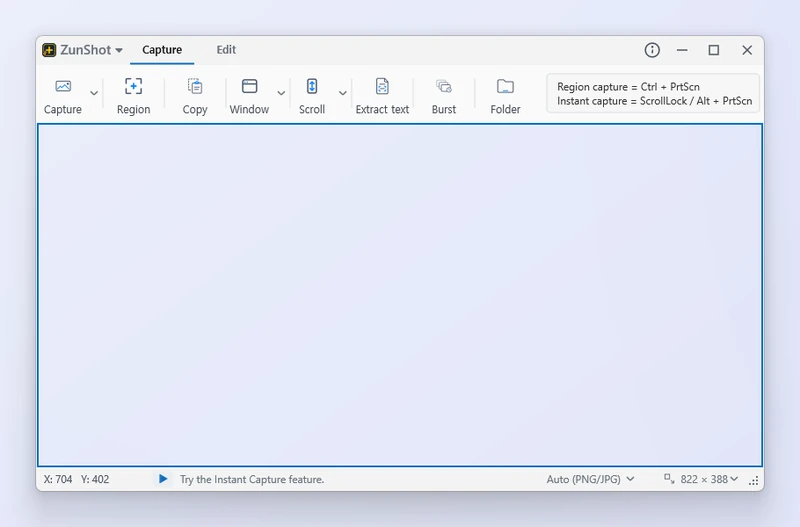
Режим захоплення
Вкладка «Захоплення» тримає на екрані рамку захоплення зі змінним розміром. Виберіть на стрічці «Область», «Вікно», «Захоплення всього екрана», «Прокручування», «Веб» або «Серія» й натисніть «Захопити». Цей режим стане в пригоді, коли потрібно зробити кілька знімків екрана однакового розміру в тому самому місці.
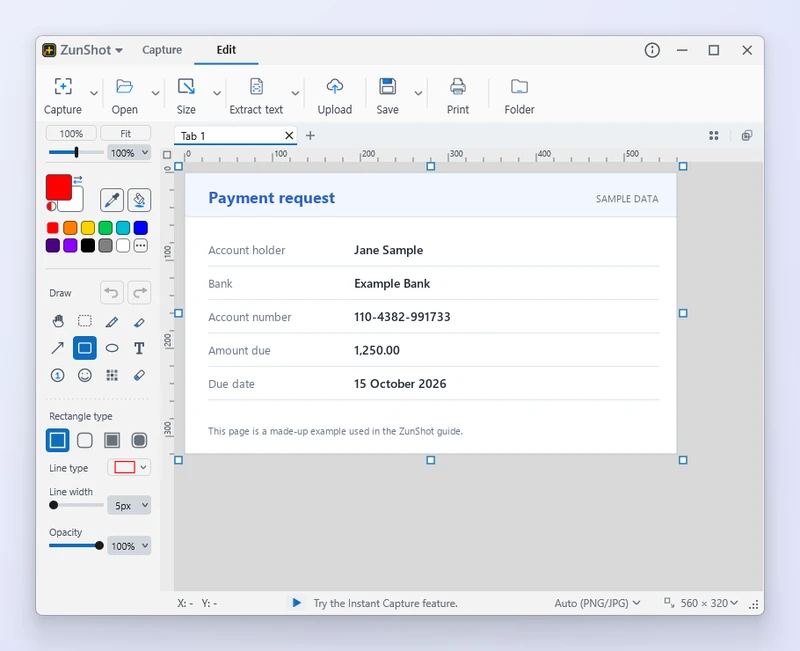
Режим редактора
Вкладка «Редагування» відкриває знімки та файли зображень у вкладках. Знімок можна обрізати, домалювати на ньому позначки, розмити, видобути з нього текст за допомогою OCR, надрукувати, завантажити до хмари або закріпити на екрані. Цей режим стане в пригоді, коли знімок екрана потребує пояснень, перш ніж ним ділитися.
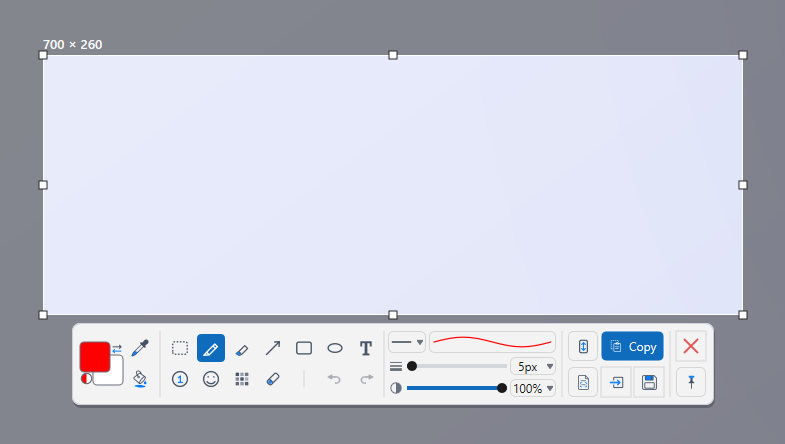
Миттєве захоплення
Натисніть Scroll Lock або Alt+PrtScn у будь-який момент. Зображення на екрані зупиняється, ви перетягуванням виділяєте потрібну область, а компактна панель інструментів дає змогу додати позначки, скопіювати, зберегти знімок або надіслати його до редактора, не відкриваючи головного вікна.
Поради
- ZunShot може запускатися в режимі захоплення, режимі редактора або режимі області сповіщень. Змінити це можна в «Налаштування > Загальні > Режим під час запуску».
- Завдяки значку в області сповіщень сполучення клавіш працюють, навіть коли головне вікно закрито.
Поширені запитання
Який режим вибрати для швидкого знімка екрана?
Миттєве захоплення. Натисніть Scroll Lock, перетягуванням виділіть область, а потім скопіюйте або збережіть її з панелі інструментів.
Чи можна захоплювати так, щоб редактор не відкривався щоразу?
Так. У «Налаштування > Захоплення > Після захоплення» виберіть «Залишитися в режимі захоплення».
Системні вимоги
| Мінімальні вимоги | Рекомендовані характеристики | |
|---|---|---|
| ОС | Windows 10 (64-розрядна), збірка 10240 або новіша 32-розрядна Windows не підтримується |
Windows 11 або Windows 10 версії 1809 чи новішої (64-розрядна) |
| Процесор | Будь-який 64-розрядний (x64) процесор | Двоядерний процесор або потужніший |
| Оперативна пам’ять | 2 GB оперативної пам’яті або більше | 4 GB оперативної пам’яті або більше (кожна відкрита вкладка редактора тримає в пам’яті зображення повного розміру) |
| Диск | 50 MB вільного місця (сама програма після встановлення займає менше 10 MB) | 1 GB вільного місця або більше для збережених знімків |
| Графіка | Відеоадаптер, сумісний із DirectX 11 (вбудованої графіки достатньо) | Відеоадаптер, сумісний із DirectX 11, з актуальним драйвером |
| Дисплей | 1024x768 або вище, будь-яке масштабування DPI | 1920x1080 або вище; підтримується кілька моніторів |
| Додатково | Microsoft Edge WebView2 Runtime для захоплення вебсторінки (входить до складу Windows 11) Мова OCR для Windows для функції «Видобути текст» |
Те саме |