Виділення, заливка та стирання
Виділення обмежує те, на що вплине наступна дія. Ластик має три режими, тож можна прибрати малюнок, не зачіпаючи самого зображення, або вирізати отвір до прозорості.
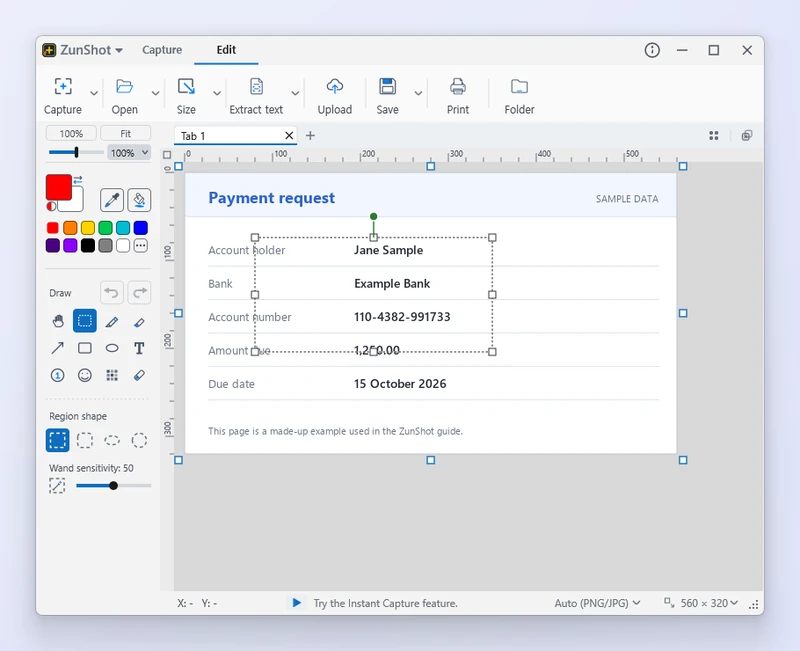
Як це зробити
- Виділіть область. Виберіть Виділення й перетягніть вказівник. Форма області може бути такою: «Прямокутник», «Заокруглений прямокутник», «Коло» або «Еліпс». Для контуру довільної форми виберіть Лінія (слідує за вказівником).
- Або скористайтеся «Чарівною паличкою». Клацніть колір, щоб виділити всі суміжні пікселі подібного кольору. Чутливість налаштовується на панелі параметрів.
- Виконайте дію з виділеним. Скопіюйте, виріжте, обріжте за виділенням, залийте, розмийте або видаліть. Клавіші зі стрілками зсувають виділення на один піксель.
- Стирайте. Виберіть Ластик і режим: Стерти малюнок прибирає лише позначки, Залити тлом зафарбовує кольором тла, Прозорий стирає самі пікселі.
Як зробити фон прозорим
Виділіть фон Чарівною паличкою й натисніть Ctrl+Delete. Виділена область стане прозорою — її показано шаховим візерунком. Щоб зберегти прозорість, збережіть зображення як PNG або WebP. Звичайне натискання Delete заливає виділення кольором тла, а Shift+Delete — кольором малювання.

Поради
- Заливка заповнює суміжну область кольором малювання. Зменште чутливість, якщо заливка «протікає» в сусідні області.
- Стирання до прозорості зберігається у форматах PNG і WebP. JPG не підтримує прозорість і показує замість неї білий колір.
Поширені запитання
Як зняти виділення?
Натисніть Esc або клацніть за межами виділення.
Чи можна перемістити виділені пікселі?
Так. Перетягніть вказівник усередині виділення, коли активний інструмент «Виділення»; місце, де були ці пікселі, заливається кольором тла. Утримуйте Ctrl під час перетягування, щоб перемістити не самі пікселі, а їхню копію.