Друк знімків
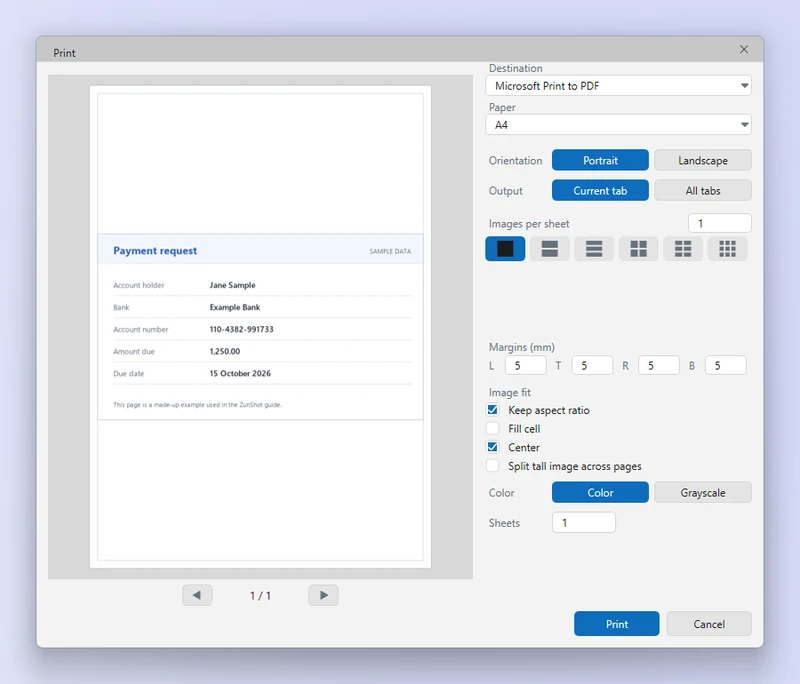
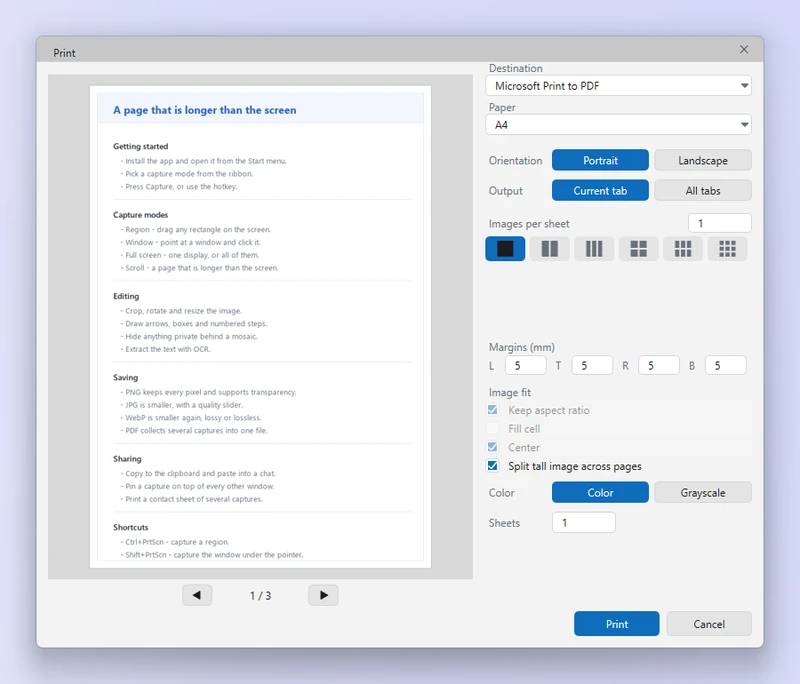
Вікно «Друк» показує, який вигляд матиме аркуш, ще до початку друку. Розмістіть кілька знімків на одному аркуші, щоб заощадити папір, або розбийте довгий знімок, щоб він не зменшився до нечитабельного розміру.
Як це зробити
- Натисніть «Друк». На стрічці або сполученням клавіш Ctrl+P.
- Виберіть вкладки. Вкладки для друку: поточна вкладка або кілька.
- Виберіть макет. Один знімок на сторінку або сітка з 2, 4 чи більше знімків на аркуш. Задайте орієнтацію та поля.
- Довгі знімки. Увімкніть параметр для високих зображень, щоб розбити довгий знімок на зручні для читання сторінки, а не зменшувати його.
- Надрукуйте. Або надрукуйте у PDF за допомогою принтера Microsoft Print to PDF.
Поради
- Попередній перегляд оновлюється одразу, щойно ви змінюєте макет.
- Якщо потрібен документ, команда Зберегти як PDF створює файл без драйвера принтера.
Поширені запитання
Знімки виходять крихітними.
Розміщуйте менше знімків на аркуші або скористайтеся розбиттям високого зображення.