Інтерфейс програми ZunShot
Головне вікно має дві вкладки. «Захоплення» визначає, що ви знімаєте, а «Редагування» — що ви робите зі знімком. Завдяки значку в області сповіщень усе доступне одним сполученням клавіш.
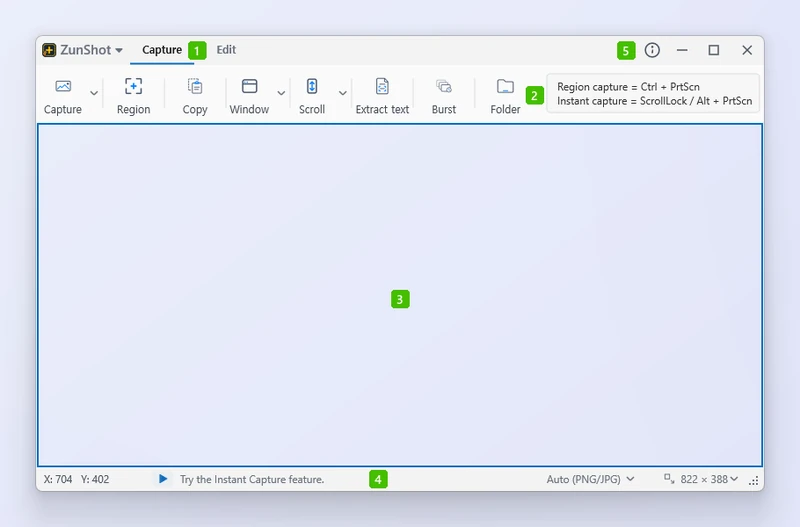
- Вкладки «Захоплення» та «Редагування»: два режими. «Захоплення» визначає, що ви знімаєте, «Редагування» відкриває те, що ви зняли.
- Стрічка: інструменти захоплення — «Захопити», «Область», «Копіювати», «Вікно», «Прокручування», «Видобути текст», «Серія» та «Тека». Маленькі стрілки відкривають список з рештою команд, як-от «Захоплення всього екрана» та «Веб». Поле праворуч показує сполучення клавіш, наразі призначені для захоплення області та миттєвого захоплення.
- Рамка захоплення: прозорий прямокутник на робочому столі. Захоплюється саме те, що видно крізь нього; перетягніть його краї, щоб змінити розмір.
- Рядок стану: положення вказівника, формат збереження та розмір рамки. Обидва списки можна змінити тут.
- Кнопки вікна: відомості про програму, згорнути, розгорнути й закрити. Після закриття ZunShot залишається в області сповіщень, поки ввімкнено параметр Увімкнути функцію знімка екрана під час запуску Windows.
Кнопка ZunShot ▾ угорі ліворуч відкриває меню файлу: нова вкладка, відкрити, зберегти як, пакетне збереження, друк, останні знімки, налаштування та вихід.
Вкладка «Захоплення»
На стрічці розміщено кнопки «Захопити», «Область», «Копіювати», «Вікно», «Прокручування», «Видобути текст», «Серія» та «Тека»; стрілки поруч із кнопками «Захопити», «Вікно» та «Прокручування» відкривають решту команд, зокрема «Захоплення всього екрана» та «Веб». Рамка захоплення на робочому столі показує, що саме буде захоплено. Перетягніть її краї, щоб змінити розмір, або клацніть вікно, щоб підігнати рамку під нього.
Вкладка «Редагування»
Інструменти розташовано ліворуч, полотно — посередині, а параметри інструмента — над ним. Кожен знімок або відкритий файл стає вкладкою. Клацніть вкладку правою кнопкою миші, щоб відкрити команди «Дублювати вкладку», «Закріпити на екрані», «Зберегти», «Відкрити розташування файлу», «Заблокувати вкладку» та «Закрити».
Значок в області сповіщень
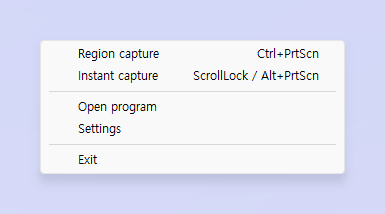
Клацніть значок в області сповіщень правою кнопкою миші, щоб зробити знімок, відкрити програму, змінити налаштування або вийти; двічі клацніть його, щоб відкрити програму. Поки в розділі Налаштування > Загальні ввімкнено параметр Увімкнути функцію знімка екрана під час запуску Windows, після закриття головного вікна ZunShot залишається в області сповіщень, тож сполучення клавіш працюють і далі.
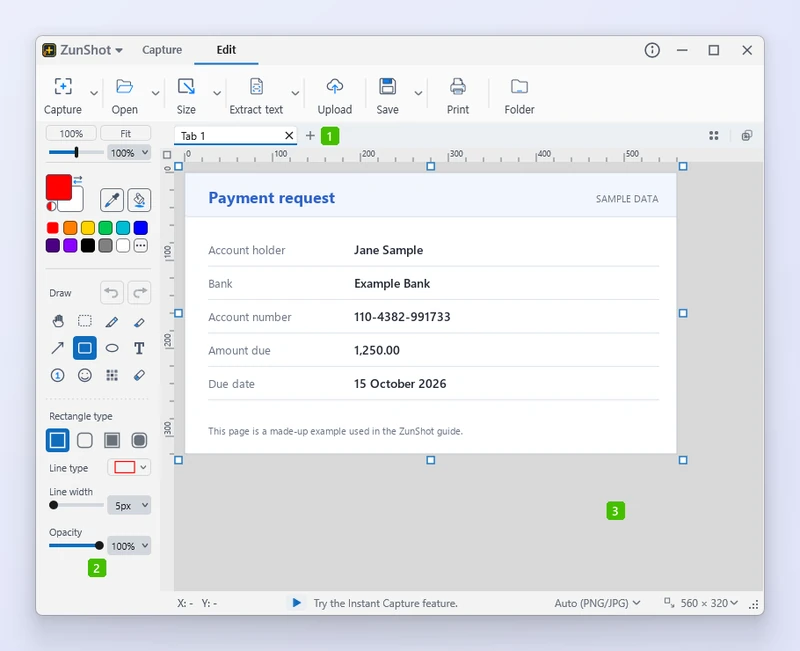
- Смуга вкладок: кожен знімок і кожен відкритий файл — це вкладка; кнопка + створює порожню.
- Панель інструментів: угорі кольори, далі інструменти малювання, а під ними параметри вибраного інструмента.
- Полотно: саме зображення з лінійками вздовж верхнього та лівого країв і масштабом у рядку стану внизу.
Поради
- Команди «Закрити інші вкладки» та «Закрити вкладки праворуч» пропускають заблоковані вкладки.
- Перетягніть вкладку за межі вікна, щоб закріпити її на екрані. Див. Закріпити на екрані.
Поширені запитання
Куди зникло вікно після закриття?
Якщо ввімкнено параметр запуску разом із Windows, воно в області сповіщень: двічі клацніть значок ZunShot в області сповіщень, щоб повернути його. Інакше роботу ZunShot завершено; запустіть програму знову, і незбережені вкладки повернуться.
Скільки вкладок можна тримати відкритими?
Фіксованого обмеження немає, але кожна вкладка тримає в пам’яті зображення повного розміру. Закривайте вкладки, які вам більше не потрібні.