Додавання водяного знака
Водяний знак накладає ваш логотип або рядок тексту на знімок під час збереження. Налаштуйте його один раз у вікні «Налаштування водяного знака», і ZunShot додаватиме його до кожного зображення, яке ви зберігаєте, поки цей параметр увімкнено.
Як це зробити
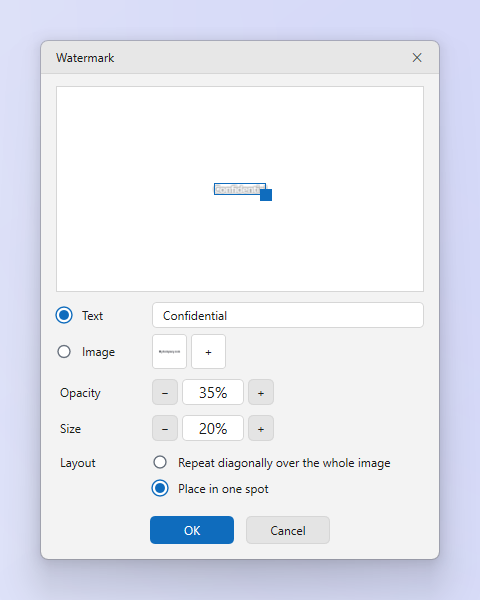
- Відкрийте «Налаштування водяного знака». Перейдіть до розділу Налаштування > Збереження й натисніть Налаштування водяного знака в групі «Водяний знак».
- Виберіть текст або малюнок. Виберіть Текст і введіть текст водяного знака або виберіть Малюнок і додайте свій логотип. Найкраще підходить PNG із прозорим фоном, а в списку можна тримати до 6 логотипів.
- Непрозорість, розмір і розташування. Задайте Непрозорість і Розмір, а потім виберіть Повторювати по всьому зображенню або Розмістити в одному місці. У другому випадку перетягніть водяний знак у попередньому перегляді туди, де він має бути.
- Застосуйте. Натисніть OK. Відтепер водяний знак додається до кожного зображення, яке ви зберігаєте, доки ви не знімете прапорець Водяний знак при збереженні в розділі Налаштування > Збереження. Зображення у вкладці редактора залишається без змін.
Поради
- Робіть логотип невеликим і напівпрозорим, щоб він не відвертав увагу від вмісту.
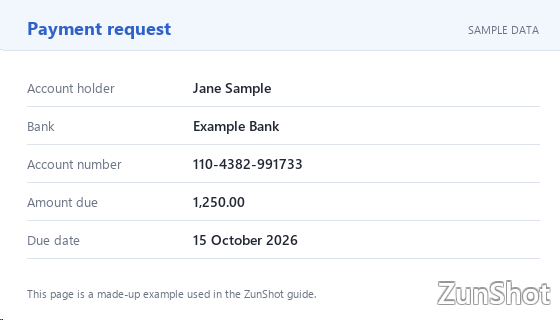
- Власний водяний знак працює і в безкоштовній версії. Крім того, безкоштовна версія додає водяний знак ZunShot на відредаговані зображення; ZunShot Pro прибирає саме його.
Поширені запитання
Чи можна застосовувати водяний знак автоматично під час кожного збереження?
Так, саме так це й працює: поки встановлено прапорець Водяний знак при збереженні, знак додається до кожного збереженого файлу, зокрема під час пакетного збереження та завантаження до хмари. Копіювання до буфера обміну та друк його не додають.