Налаштування ZunShot - Захоплення
Вкладка Захоплення визначає, що відбувається в момент захоплення: куди потрапляє зображення, що до нього входить і як ZunShot повідомляє про завершення.
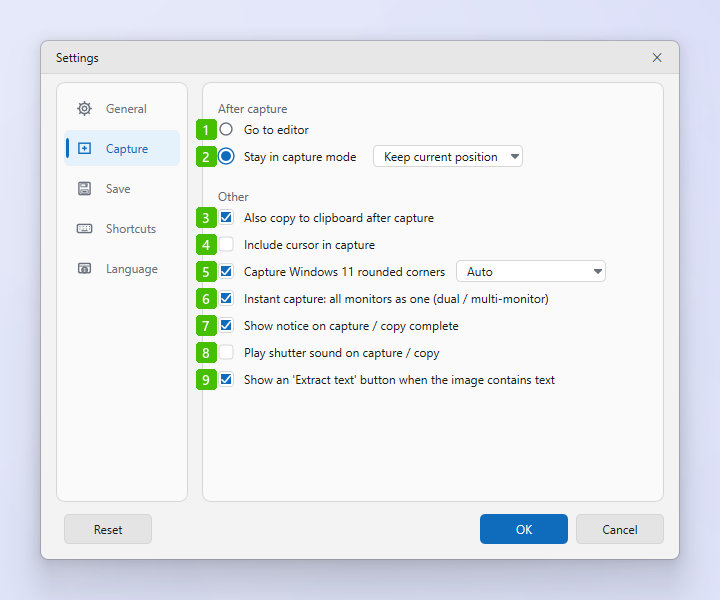
- Перейти до редактора: після захоплення зображення відкривається в редакторі як нова вкладка — можна одразу додавати позначки або зберігати.
- Залишитися в режимі захоплення: знімок зберігається, а вікно захоплення залишається відкритим для наступного знімка. Список поруч визначає, куди потім переходить рамка: Перейти до захопленої області або Зберегти поточне положення.
- Після захоплення також копіювати до буфера обміну: кожен знімок додатково потрапляє до буфера обміну, тож його можна одразу вставити в чат або документ.
- Включати вказівник у захоплення: додає вказівник миші до знімків області та всього екрана.
- Захоплювати заокруглені кути Windows 11: робить чотири кути захопленого вікна Windows 11 прозорими, а не залишає в них пікселі робочого столу. Див. Захоплення вікна. Варіант Автоматично використовує системний радіус; щоб задати власний, виберіть кількість пікселів.
- Миттєве захоплення: усі дисплеї як один: на комп’ютері з двома чи більше моніторами Миттєве захоплення зупиняє зображення на всіх дисплеях як на одному великому екрані, тож виділення може охоплювати кілька моніторів. Вимкніть цей параметр, щоб зупинявся лише монітор, на якому перебуває вказівник.
- Показувати сповіщення після завершення захоплення / копіювання: показує коротке сповіщення, коли знімок збережено або скопійовано.
- Відтворювати звук затвора під час захоплення / копіювання: тієї ж миті відтворює звук затвора фотоапарата.
- Показувати кнопку «Видобути текст», коли на зображенні є текст: коли ZunShot виявляє на знімку текст, на зображенні з’являється кнопка Видобути текст (OCR), яка спрацьовує з одного клацання.
Поради
- Параметри 1 і 2 стосуються знімків, зроблених із вікна захоплення та сполученнями клавіш. Миттєве захоплення має власну панель інструментів, і ці параметри на нього не впливають.
- Сполучення клавіш для кожного виду захоплення розміщено на вкладці Клавіші.