Серійне захоплення
Серійне захоплення робить знімок екрана кожні кілька секунд, і вам не потрібно торкатися клавіатури. Скористайтеся ним, щоб задокументувати тривалий процес, стежити за панеллю моніторингу або зібрати кадри з презентації.
Як це зробити
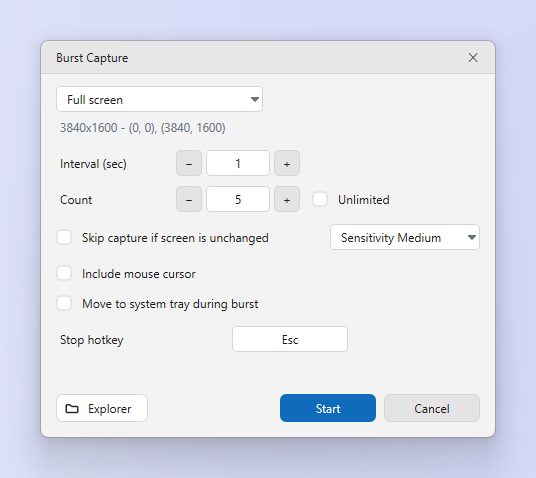
- Виберіть «Серія» на вкладці «Захоплення». Відкриється діалогове вікно «Серійне захоплення».
- Задайте інтервал і кількість. Інтервал (с) між знімками, а також Кількість або Без обмежень.
- Виберіть джерело. Поточна область використовує рамку захоплення. Увесь екран захоплює один дисплей або Усі дисплеї.
- Задайте потрібні параметри. Пропускати захоплення, якщо екран не змінився — із вибраною чутливістю. Включати вказівник миші. Згортати до області сповіщень під час серії. Автоматично видаляти старі файли через задану кількість днів.
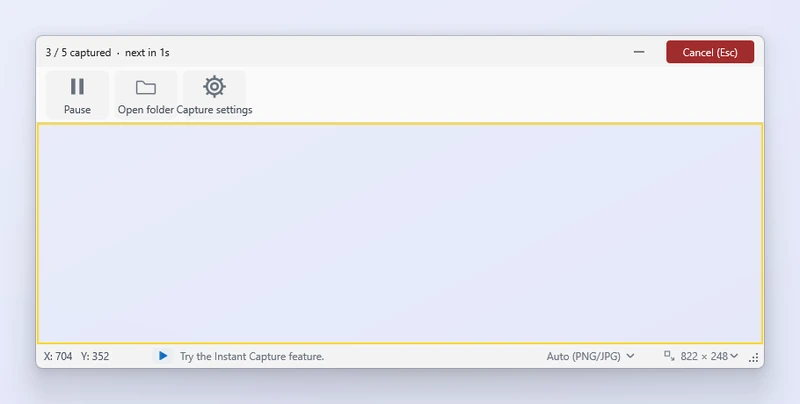
- Натисніть «Почати». Користуйтеся кнопками Пауза, Продовжити, параметром Сполучення клавіш для зупинки або кнопкою «Скасувати». Відкрити теку показує збережені файли.
Поради
- Файли зберігаються одразу до теки збереження з іменем за шаблоном дати й часу. Вони не відкриваються як вкладки редактора.
- Якщо ввімкнено пропускання незмінених кадрів, нерухомий екран не створює файлів, тож тривалі сеанси займають мало місця.
Поширені запитання
Яким може бути найменший інтервал?
Одна секунда. Інтервал — це ціле число секунд від 1 до 9999.
Чи записує серійне захоплення відео?
Ні. Воно зберігає окремі зображення. ZunShot не записує відео.