Малювання та позначки
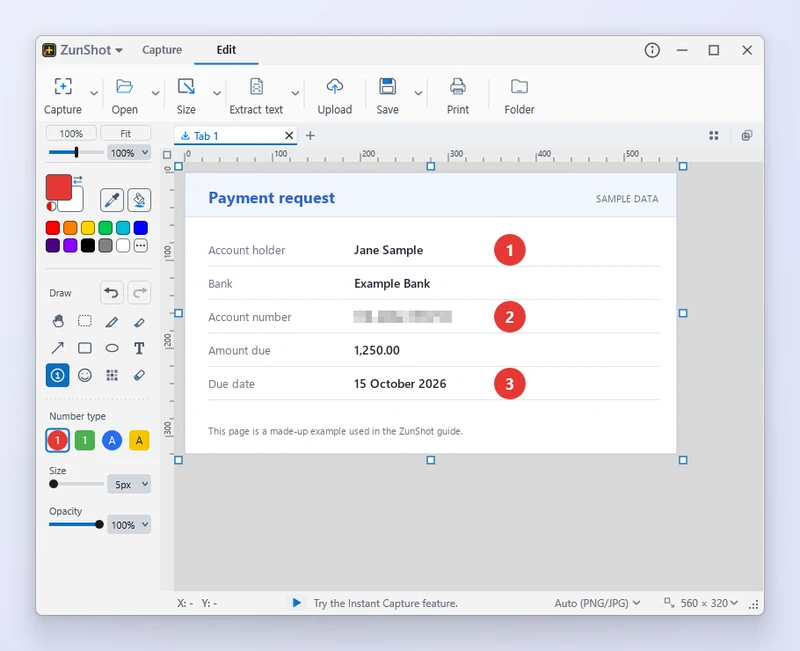
На вкладці «Редагування» є все потрібне, щоб пояснити знімок екрана: стрілки, що вказують, номери, що впорядковують кроки, і маркер, під яким текст залишається читабельним.
Як це зробити
- Виберіть інструмент. Олівець, Маркер, Стрілка, Прямокутник, Еліпс, Текст, Номер або Емодзі на лівій панелі.
- Задайте колір і товщину. Клацніть колір у палітрі лівою кнопкою миші, щоб задати колір малювання, правою — щоб задати колір тла. Параметри Товщина й Розмір розташовані на панелі параметрів.
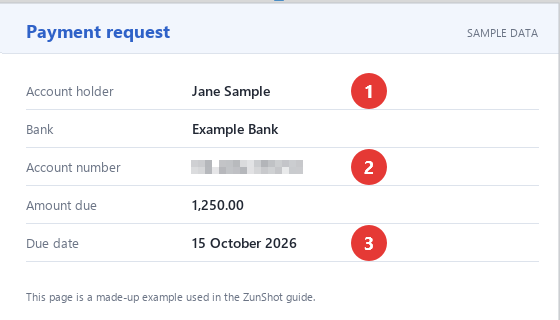
- Малюйте на полотні. Перетягуйте, щоб намалювати фігури та стрілки, клацайте, щоб поставити номер або емодзі, клацніть і введіть текст. Номери збільшуються автоматично.
- Скоригуйте згодом. Виділіть об’єкт, щоб перемістити його або змінити його розмір. Ctrl+Z скасовує останній крок.
Поради
- Серед стилів стрілок є звичайні лінії, двосторонні стрілки, стрілки з колом на початку та стрілки під прямим кутом.
- Стилі фігур: «Обведення», «Обведення + Заливка», «Заокруглене обведення», варіанти «Коло» та «Еліпс».
- Стилі номерів: у колі або у квадраті, цифри або літери. Емодзі згруповано так: «Обличчя та руки», «Знаки та виділення», «Фігури та стрілки», «Пристрої та інше».
- Ті самі інструменти доступні на панелі інструментів миттєвого захоплення.
Поширені запитання
Чи можна змінити текст після введення?
Так. Двічі клацніть текстовий об’єкт, щоб відредагувати його, або виділіть його та змініть розмір шрифту й колір.
Як почати нумерацію знову з 1?
Лічильник ведеться окремо для кожної вкладки й кожного значення параметра Тип номера: новий знімок або перехід до іншого типу знову починає з 1. Команда «Відмінити» теж повертає лічильник на крок назад.