Довідковий центр

Посібник ZunShot

Виберіть режим захоплення, режим редактора або миттєве захоплення — залежно від того, як вам потрібно захопити екран і пояснити, що на ньому. Кожна функція має власну сторінку в меню.

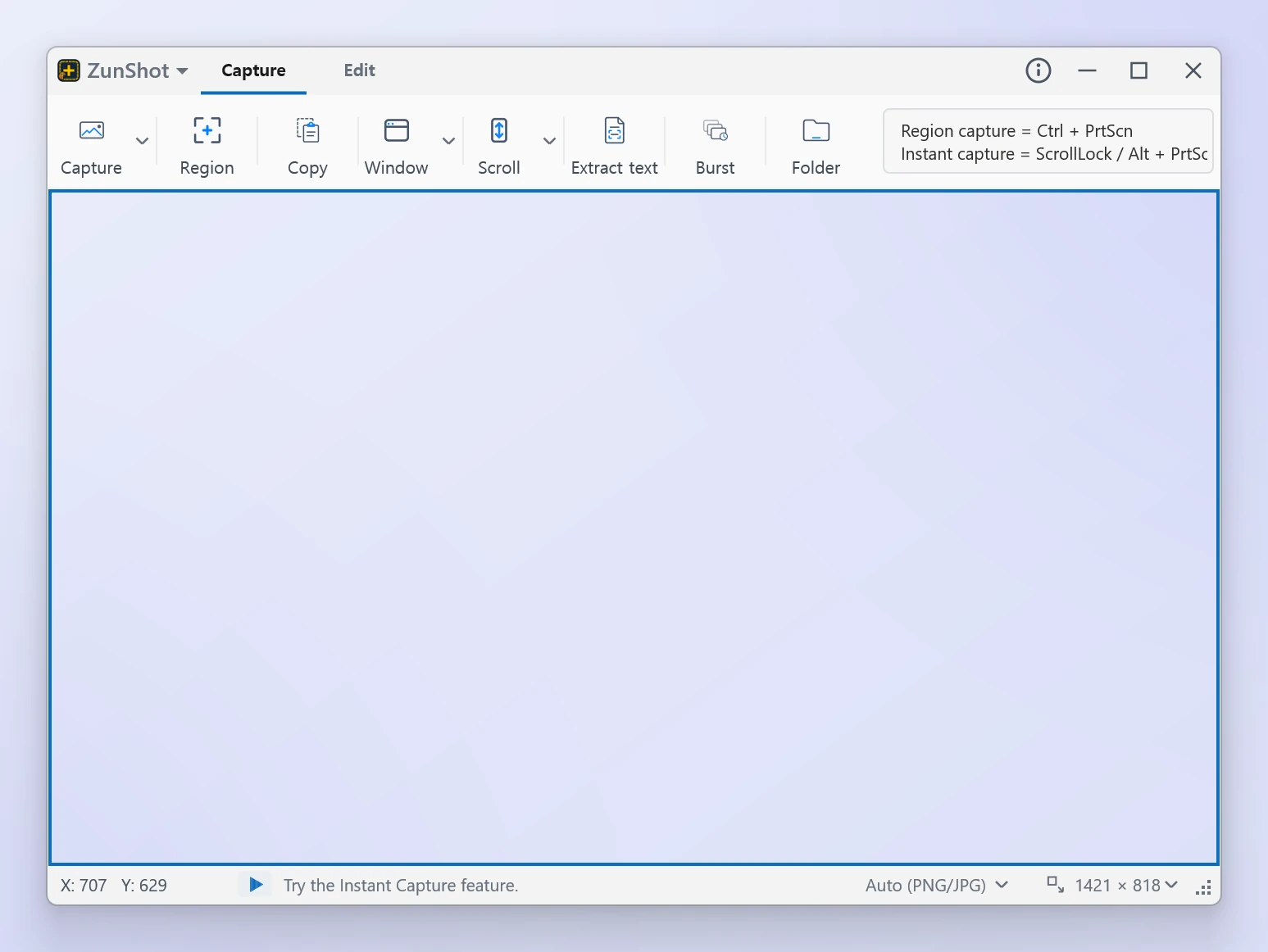
Вікно ZunShot у режимі захоплення з панеллю інструментів і рамкою захоплення
Режим 01

Режим захоплення

Тримайте на екрані рамку захоплення зі змінним розміром і вибирайте область, вікно, монітор, сторінку з прокручуванням, вебсторінку або серійне захоплення. Ідеально, коли потрібно зробити кілька знімків екрана з однаковими налаштуваннями.
Почати тут →

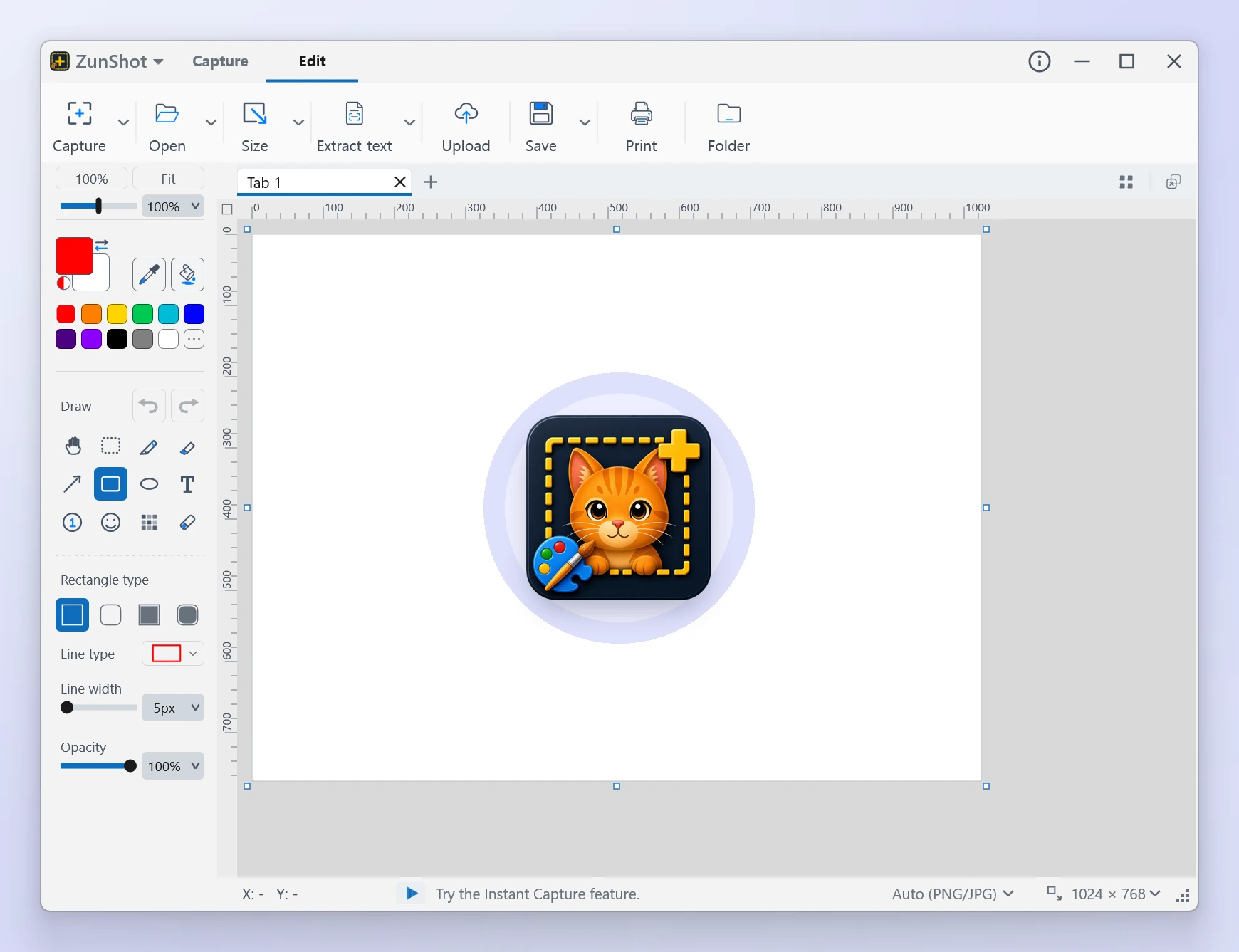
Режим редактора ZunShot з інструментами малювання та полотном
Режим 02

Режим редактора

Відкривайте знімки та файли зображень у вкладках, а потім обрізайте їх, додавайте позначки, розмивайте, видобувайте текст за допомогою OCR, друкуйте, завантажуйте до хмари або закріплюйте на екрані.

Почати тут →

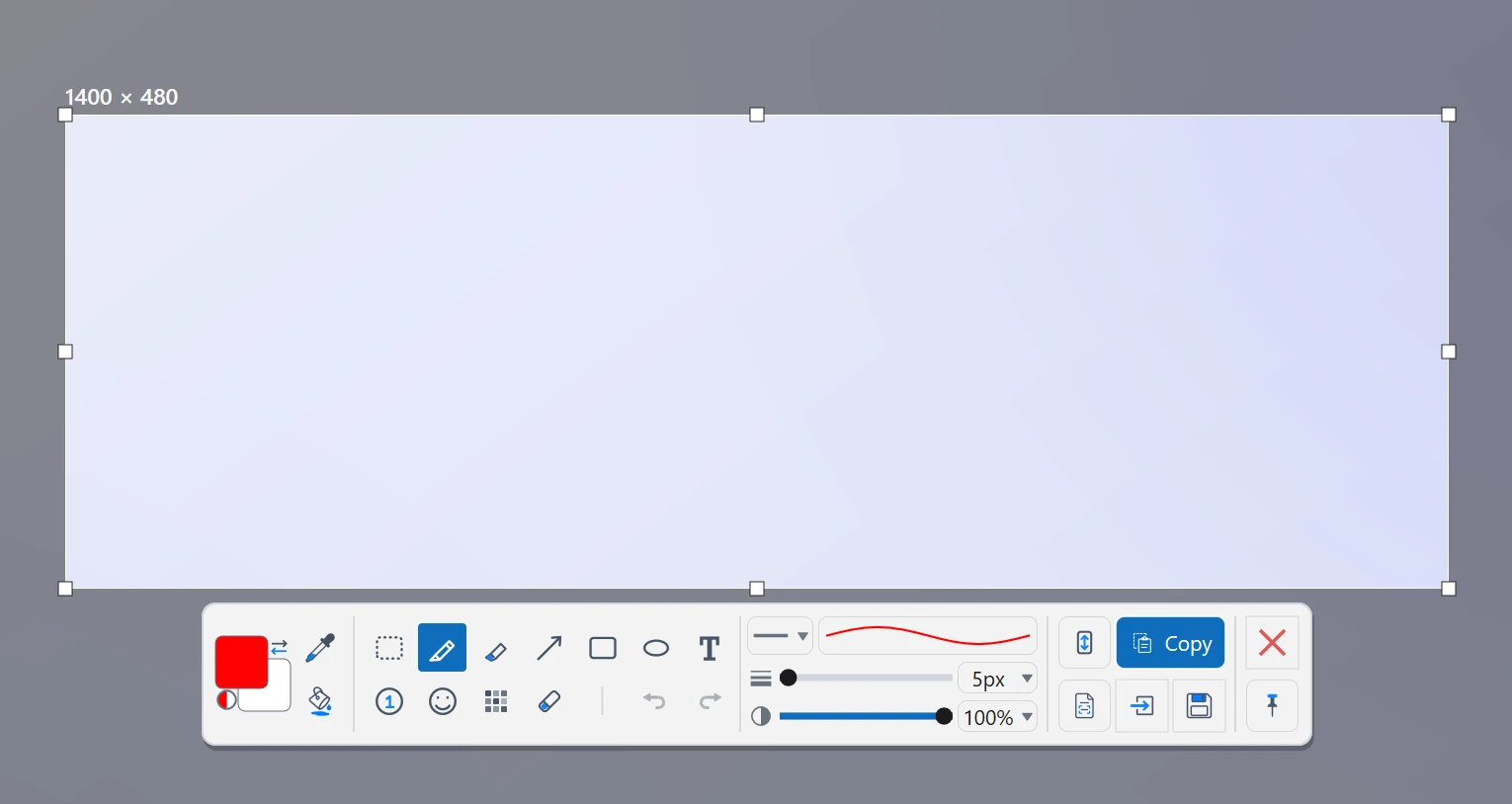
Миттєве захоплення ZunShot з виділеною областю та компактною панеллю інструментів
Режим 03

Миттєве захоплення

Натисніть Scroll Lock або Alt+PrtScn, щоб зупинити зображення на екрані, виділіть точну область і одразу скористайтеся компактною панеллю інструментів.

Почати тут →

Почніть з основного

Початок роботи

Захоплення

Редагування

Збереження, друк і поширення

Налаштування ZunShot

Потрібна додаткова допомога?

Розкажіть, що ви намагалися захопити, що сталося і якою версією Windows ви користуєтеся.

← Назад до сторінки продукту ZunShot
Напишіть до служби підтримки ZunShot zunshot@bandicam.com