Захоплення всієї вебсторінки
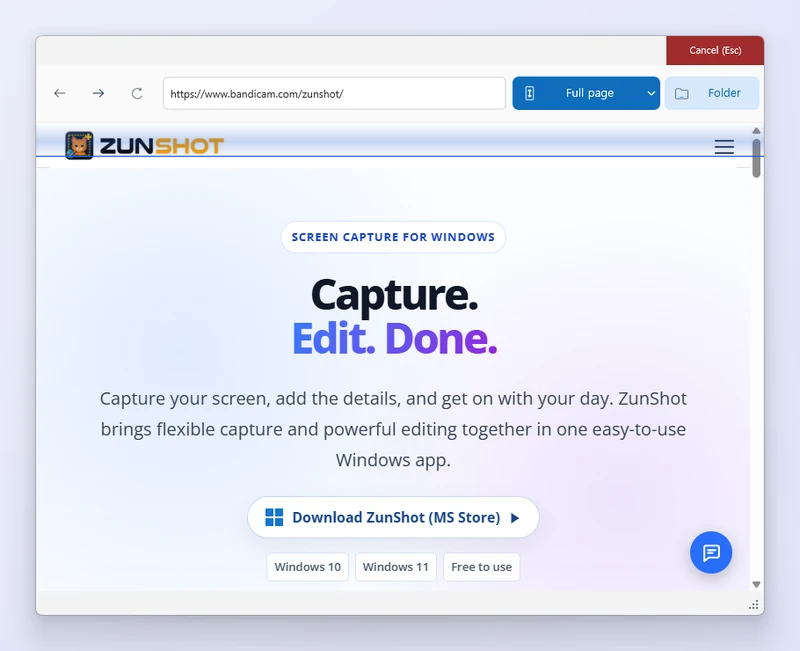
Для захоплення вебсторінок використовується вбудований браузер на основі Microsoft Edge. Оскільки ZunShot сам відтворює сторінку, він може захопити весь документ без зшивання.
Як це зробити
- Виберіть «Веб» на вкладці «Захоплення». Відкриється вбудований браузер.
- Введіть адресу. Увійдіть на сайт, якщо сторінка цього вимагає. Файли cookie залишаються в профілі браузера ZunShot.
- Виберіть спосіб захоплення. Уся сторінка захоплює весь документ за один раз. Знімок усієї сторінки (скрол) прокручує сторінку — для сайтів, які довантажують вміст на вимогу. Знімок із прокруткою звідси починає з поточного місця.
- Відкрийте в редакторі. Коли захоплення завершиться, клацніть Захоплення завершено → Відкрити в редакторі.
Поради
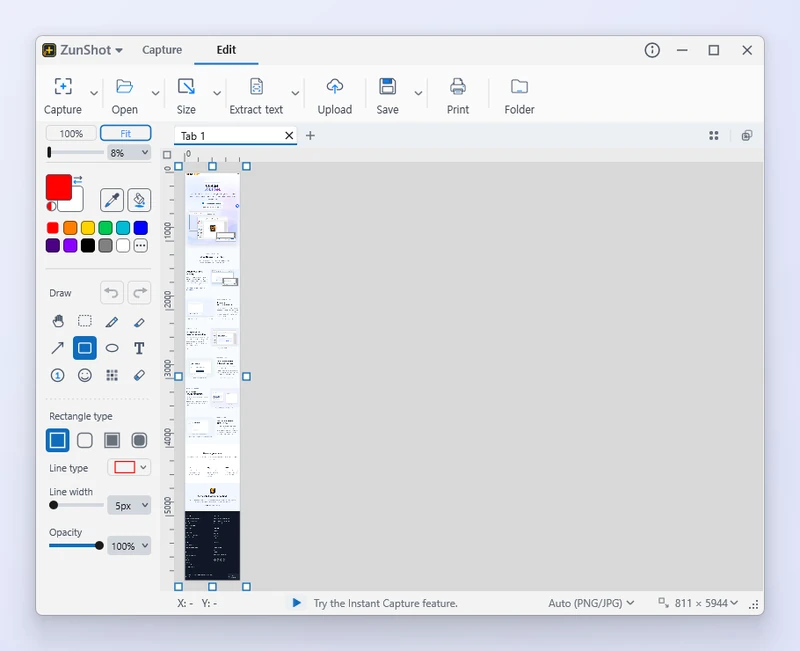
- Дуже довгі сторінки стають дуже великими зображеннями. Якщо вам потрібна лише частина сторінки, захопіть потрібний фрагмент за допомогою захоплення з прокручуванням.
- Видалити дані браузера… на вкладці «Веб» видаляє файли cookie та кеш, збережені вбудованим браузером.
Поширені запитання
Сторінка виглядає не так, як у моєму звичайному браузері.
Розширення та профіль вашого звичайного браузера не використовуються. За потреби ввійдіть знову в ZunShot.
Чи можна захопити сторінку, яка вимагає входу?
Так. Увійдіть на вкладці «Веб», а потім зробіть знімок.