Обрізання, обертання та зміна розміру
Інструменти для розміру й орієнтації зібрано в меню «Розмір» і у вікні «Обертання / Віддзеркалення». Зміна розміру полотна додає або прибирає простір навколо зображення. Зміна розміру зображення змінює саме зображення.
Як це зробити
- Обріжте. Виділіть область, яку потрібно залишити, інструментом Виділення, а потім натисніть Enter або клацніть правою кнопкою миші й виберіть Обрізати за виділенням. Утримуйте Shift під час перетягування, щоб виділення було квадратним.
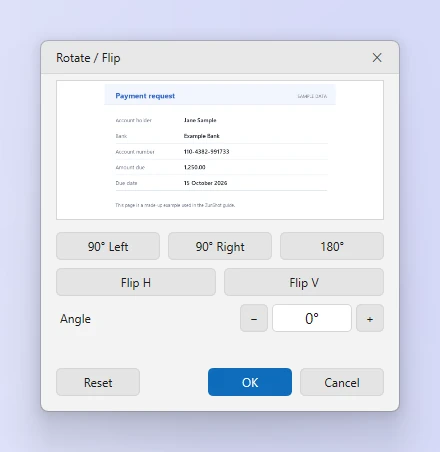
- Оберніть або віддзеркальте. Відкрийте Обертання / Віддзеркалення. Скористайтеся кнопками 90° ліворуч, 90° праворуч, По горизонталі, По вертикалі або перетягніть повзунок Кут, щоб вирівняти нахилене фото. Скинути повертає початковий вигляд.
- Змініть розмір полотна. Відкрийте Розмір > «Змінити розмір полотна». Введіть новий розмір і виберіть, до якого місця прив’язати наявне зображення. Новий простір заповнюється кольором тла.
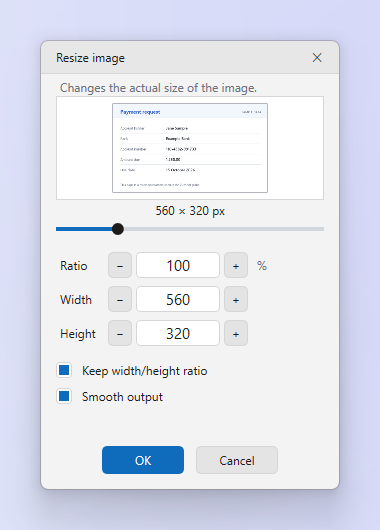
- Змініть розмір зображення. Відкрийте Розмір > «Змінити розмір зображення». Введіть значення в пікселях або у відсотках. Не знімайте фіксацію пропорцій, якщо не хочете розтягнути зображення.
Поради
- Для зменшення використовується той самий високоякісний алгоритм передискретизації, що й у програмі «Фотографії» у Windows, тому текст залишається чітким.
- Вирівнювання за кутом обрізає кути зображення. Якщо потрібно зберегти все, спочатку збільште полотно.
Поширені запитання
Чи можна скасувати обрізання?
Так. Ctrl+Z відновлює попередній стан, доки ви не закриєте вкладку.
Чому зображення після зміни розміру розмите?
Збільшення не може додати деталей. Захоплюйте у більшому розмірі або встановіть масштаб дисплея 100% перед захопленням.