Миттєве захоплення
Миттєве захоплення зупиняє зображення на всьому екрані тієї ж миті, коли ви натискаєте сполучення клавіш. Меню, підказки та стани наведення залишаються точно такими, якими були, тож область можна виділяти без поспіху.
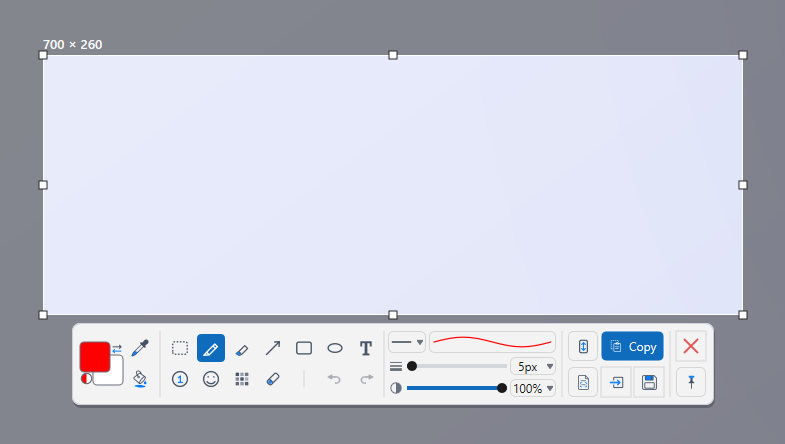
Як це зробити
- Натисніть Scroll Lock або Alt+PrtScn. Зображення на екрані зупиниться, а екран затемниться. Обидва варіанти призначено типово.
- Перетягніть вказівник, щоб виділити потрібну область. Клацніть вікно, щоб вибрати його одним рухом. За потреби підправте область маркерами.
- Скористайтеся панеллю інструментів. Малюйте інструментами «Олівець», «Стрілка», «Прямокутник», «Текст», «Номер», «Мозаїка» та іншими. Потім натисніть Копіювати, Зберегти, Закріпити на екрані або Надіслати до редактора.
- Натисніть Esc, щоб вийти. Нічого не зберігається, доки ви не виберете дію.
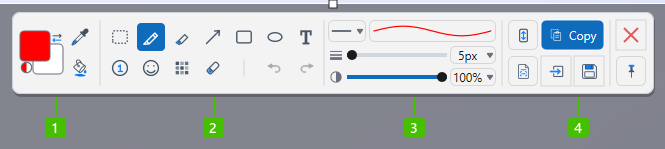
- Колір: зразки кольору малювання й кольору тла зі стрілкою, що міняє їх місцями, піпетка, яка бере колір із зупиненого екрана, і заливка.
- Інструменти малювання: виділення, олівець, маркер, стрілка, прямокутник, еліпс, текст, номер кроку, емодзі, мозаїка та ластик, а в кінці — відмінити й повторити.
- Параметри інструмента: тип лінії, товщина та непрозорість вибраного інструмента.
- Що зробити зі знімком: Копіювати, Зберегти, Надіслати до редактора та Закріпити на екрані, а також захоплення з прокручуванням і видобування тексту. Червоний хрестик закриває миттєве захоплення, нічого не зберігаючи.
Поради
- Якщо замість перетягування клацнути вікно, його буде захоплено цілком — з акуратними прозорими заокругленими кутами.
- Ctrl+Alt+PrtScn запускає миттєве захоплення з уже вибраним активним вікном. Увімкніть це сполучення в «Налаштування > Клавіші».
- Інструмент, активний у момент відкриття панелі, вибирається в «Налаштування > Загальні > Типовий інструмент (захоплення)».
- Миттєве захоплення працює також з області сповіщень, коли головне вікно закрито.
Поширені запитання
Scroll Lock на моїй клавіатурі нічого не робить.
На деяких ноутбуках потрібно натискати Fn+Scroll Lock, а на деяких клавіші Scroll Lock немає взагалі. Використовуйте Alt+PrtScn або призначте іншу клавішу в «Налаштування > Клавіші».
Чи можна прокручувати сторінку під час миттєвого захоплення?
Так. Запустіть захоплення з прокручуванням із панелі інструментів. Див. Захоплення з прокручуванням.