Налаштування ZunShot - Клавіші
Сполучення клавіш працюють щоразу, коли ZunShot запущено, зокрема в режимі області сповіщень. На вкладці Клавіші перелічено всі команди з їхніми клавішами, і кожну можна змінити або вимкнути.
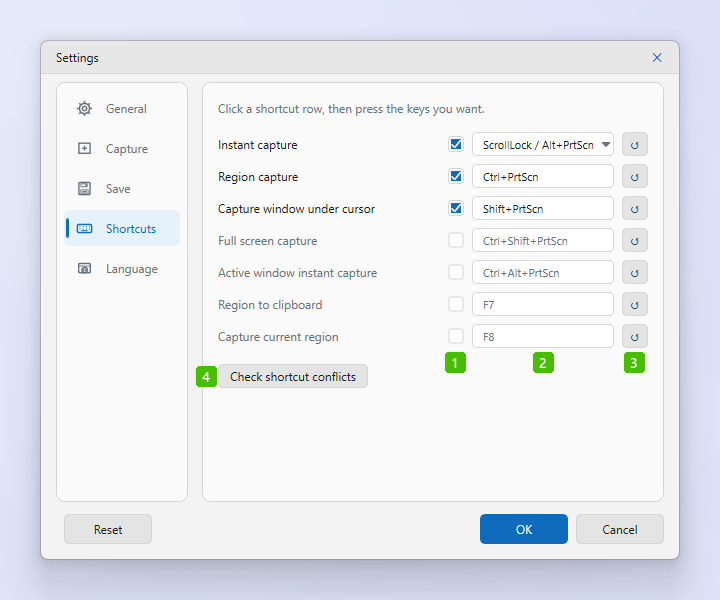
- Увімкнено: прапорець перед клавішею вмикає або вимикає це сполучення клавіш. Неактивний (сірий) рядок не зареєстровано, тож клавіша вільна для інших програм.
- Клавіша: клацніть поле й натисніть потрібне сполучення. ZunShot одразу показує його та попереджає, якщо сполучення вже зайняте. Рядок «Миттєве захоплення» відкриває список готових варіантів і пункт Своє… для власної клавіші.
- Скинути: кнопка ↻ відновлює типову клавішу лише для цього рядка.
- Перевірити конфлікти сполучень клавіш: перевіряє кожне ввімкнене сполучення клавіш. Якщо одну з клавіш утримує інша програма або відомо, що якась програма заважає сполученням клавіш захоплення та буфера обміну, ZunShot називає її та пропонує закрити.
Типові сполучення клавіш
| Команда | Типова клавіша | Увімкнено |
|---|---|---|
| Миттєве захоплення | Scroll Lock / Alt+PrtScn | Так |
| Захоплення області | Ctrl+PrtScn | Так |
| Захопити вікно під вказівником | Shift+PrtScn | Так |
| Захоплення всього екрана | Ctrl+Shift+PrtScn | Ні |
| Миттєве захоплення активного вікна | Ctrl+Alt+PrtScn | Ні |
| Область до буфера обміну | F7 | Ні |
| Захопити поточну область | F8 | Ні |
Використання клавіші PrtScn без модифікаторів
- Призначте команді саму клавішу PrtScn. Зазвичай Windows резервує цю клавішу для власної програми «Засіб захоплення фрагментів», тому ZunShot запитує, чи можна вимкнути цей параметр Windows. Коли ви перестаєте використовувати PrtScn, ZunShot вмикає його знову.
- Версія з Microsoft Store. ZunShot не може сам змінити цей параметр Windows. Програма відкриває для вас «Параметри» Windows: вимкніть Використовувати клавішу Print Screen, щоб відкрити захоплення фрагментів екрана в розділі «Спеціальні можливості» > «Клавіатура», а потім поверніться.
- Натисніть OK. Сполучення клавіш починають діяти негайно.
Поради
- Сполучення з клавішею Pause, наприклад Ctrl+Pause, відображаються й реєструються правильно, хоча клавіатура надсилає для цієї клавіші код Break.
- Сполученнями клавіш володіє лише одне запущене вікно ZunShot. Якщо ввімкнено Дозволити кілька примірників, їх реєструє перше вікно.
Поширені запитання
Сполучення клавіш перестало працювати.
Ту саму клавішу зареєструвала інша програма. Натисніть Перевірити конфлікти сполучень клавіш, щоб знайти її, а потім змініть клавішу тут або закрийте ту програму.
Чи можна використовувати кнопку миші?
Ні. Сполучення клавіш — це лише комбінації клавіш клавіатури.