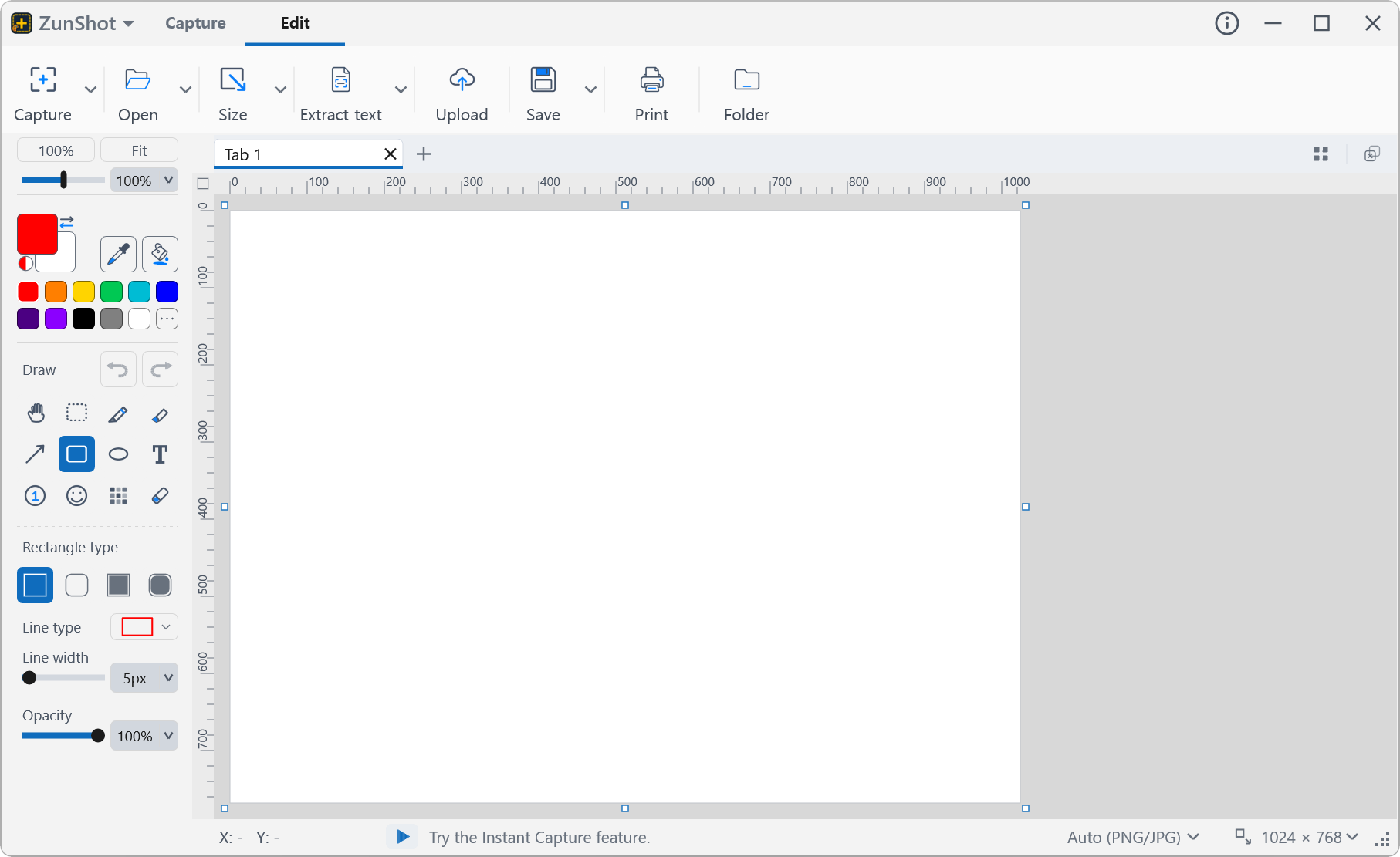
Додавайте стрілки, номери, текст і виділення
Олівець, маркер, стрілки кількох стилів, прямокутники й еліпси, текст із вибором розміру шрифту та кольору, емодзі-наліпки й номери в колі, які самі збільшуються на одиницю, — для покрокових інструкцій.

Розмивайте або пікселізуйте конфіденційні дані
Проведіть інструментом «Мозаїка» по іменах, номерах рахунків, обличчях чи паролях. Виберіть мозаїку, розмиття або штрихування й задайте силу ефекту. Перш ніж ділитися, перевірте результат у повному масштабі.

Обрізайте, обертайте, вирівнюйте та змінюйте розмір
Обріжте зображення за виділенням, оберніть на 90 градусів або на довільний кут, віддзеркальте, змініть розмір полотна чи зображення. Для зменшення використовується те саме високоякісне передискретизування, що й у програмі «Фотографії» Windows, тому текст залишається чітким.

Працюйте з цілим набором: вкладки й пакетне збереження
Кожен знімок стає вкладкою. Заблокуйте ті, з якими вже закінчили, змініть їхній порядок, а потім експортуйте весь набір за єдиним правилом іменування або об’єднайте в один PDF.

Макети друку, які не зменшують вашу роботу до нечитабельності
Розмістіть кілька знімків на одному аркуші або розбийте довгий знімок із прокручуванням на кілька сторінок — із попереднім переглядом наживо.

Видобувайте й перекладайте текст у тому самому вікні
Скопіюйте текст зі скріншота або перекладіть зображення прямо на місці. Розпізнавання виконується на вашому комп’ютері.

Зробіть фон прозорим і збережіть як PNG або WebP
Клацніть однотонний фон «Чарівною паличкою» та натисніть Ctrl+Delete або проведіть ластиком у режимі «Прозорий» — і ця ділянка стане прозорою. Збережіть як PNG або WebP, і прозорість залишиться, тож логотип, значок чи захоплене вікно акуратно ляже на слайд, у документ або на вебсторінку. Копіювання теж працює: до буфера обміну потрапляє PNG, тому такі програми, як PowerPoint, вставляють зображення без білого прямокутника. Вікна Windows 11, захоплені за допомогою ZunShot, уже мають прозорі заокруглені кути.



