Захоплення всього екрана або одного монітора
Захоплення всього екрана знімає весь дисплей за один раз. Якщо моніторів кілька, ви вибираєте, який саме захопити, або захоплюєте їх усі разом.
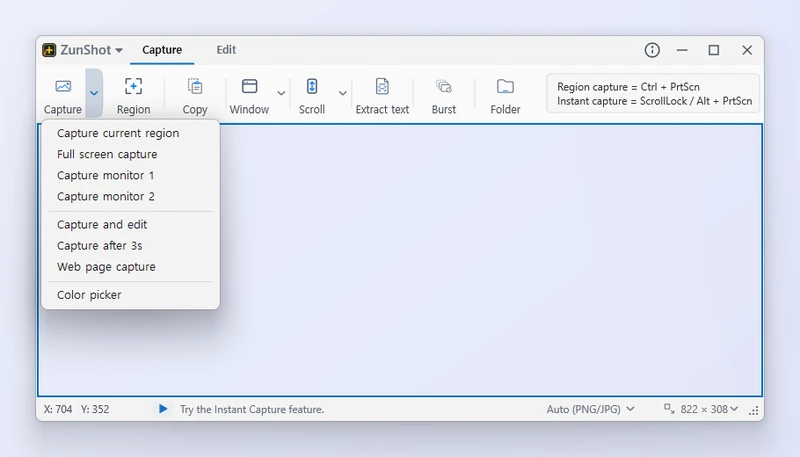
Як це зробити
- Відкрийте меню «Захопити» на вкладці «Захоплення» — маленька стрілка поруч із кнопкою «Захопити» — і виберіть Захоплення всього екрана. Або натисніть Ctrl+Shift+PrtScn, попередньо ввімкнувши це сполучення клавіш у розділі «Налаштування > Клавіші».
- Або виберіть один монітор. Захоплення всього екрана вже знімає всі дисплеї одразу. Якщо підключено більше одного монітора, у тому самому меню також є пункти Захопити дисплей 1, Захопити дисплей 2 і так далі — для окремого дисплея.
- Зробіть знімок. Зображення відкриється в редакторі або буде збережене — відповідно до вашого налаштування «Після захоплення».
Поради
- Захоплення всього екрана створює одне широке зображення, у якому монітори розташовані так само, як у Windows.
- Щоб захоплювати монітор повторно за таймером, скористайтеся функцією Серійне захоплення, вибравши джерелом «Увесь екран».
Поширені запитання
Вікно ZunShot потрапляє на знімок.
Так не має бути: під час захоплення ZunShot приховує власне вікно, а сама рамка захоплення ніколи не потрапляє на знімок. Якщо вікно все одно видно на знімку, згорніть його й зробіть знімок сполученням клавіш.