Як видалити ZunShot?
Обидві версії видаляються через «Параметри» Windows. Збережені знімки ніколи не видаляються.
Кроки
- Клацніть правою кнопкою миші значок в області сповіщень і виберіть Вихід.
- У Windows відкрийте «Параметри» > «Програми» > «Інстальовані програми» > ZunShot > Видалити. Версія, встановлена з інсталяційного файлу, також відображається в розділі «Панель керування» > «Програми».
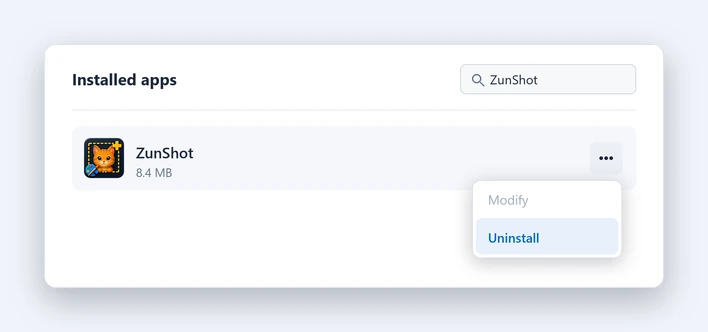
Видалення налаштувань і файлів сеансів
Робіть це, лише якщо не плануєте встановлювати програму знову. Налаштування зберігаються в HKEY_CURRENT_USER\Software\Bandicam Company\ZunShot, файли сеансів — у %LOCALAPPDATA%\Bandicam\ZunShot.
Корисно знати
- Якщо ви передали клавішу PrtScn програмі ZunShot, вона повертається до Windows, коли ви виходите з програми або видаляєте її.
- У Windows 10 ярлик на робочому столі, створений версією з Store, може залишитися. Видаліть його вручну.
- Видалення програми не припиняє підписку ZunShot Pro. Керуйте нею у своєму обліковому записі Microsoft. Див. Скасування підписки та повернення коштів.
Короткі відповіді
- Як видалити ZunShot?
- Вийдіть із програми через значок в області сповіщень, а потім у Windows відкрийте «Параметри» > «Програми» > «Інстальовані програми» > ZunShot > «Видалити».
- Чи видаляються знімки екрана разом із програмою?
- Ні. Файли в теці збереження завжди залишаються недоторканими.
Пов’язані запитання
- [Чорний екран] Знімок чорний або порожній
- [Клавіші] Сполучення клавіш не працює / немає Scroll Lock / PrtScn відкриває «Засіб захоплення фрагментів»
- [Буфер обміну] Копіювання не вдається або вставлене зображення має білий фон
- [Прокручування] Захоплення з прокручуванням зупиняється зарано або зшивається зі зсувом
- [OCR] «Видобути текст» повертає неправильні символи або нічого
- [Вікно] Вікно ZunShot зникло
- [Оновлення] Як оновити ZunShot?
- [Підтримка] Як звернутися до служби підтримки ZunShot?