Capturar uma página web inteira
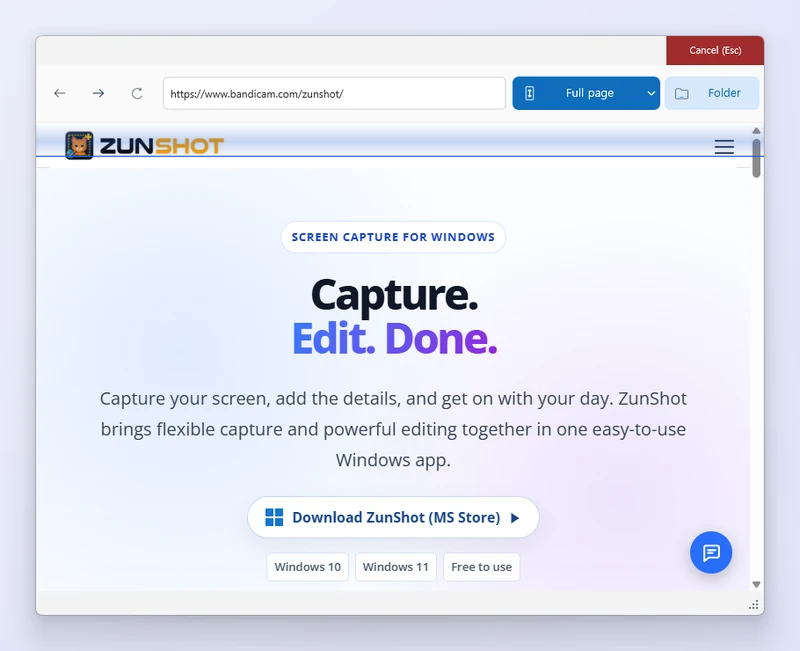
A captura web usa um navegador integrado baseado no Microsoft Edge. Como o próprio ZunShot renderiza a página, ele consegue capturar o documento completo sem precisar unir imagens.
Como fazer
- Escolha Web na aba Captura. O navegador integrado é aberto.
- Digite o endereço. Faça login no site se a página exigir. Os cookies ficam dentro do perfil do navegador do ZunShot.
- Escolha como capturar. Página inteira captura o documento inteiro de uma vez. Capturar página inteira (rolagem) percorre a página rolando-a, para sites que carregam o conteúdo sob demanda. Capturar rolando a partir daqui começa na posição atual.
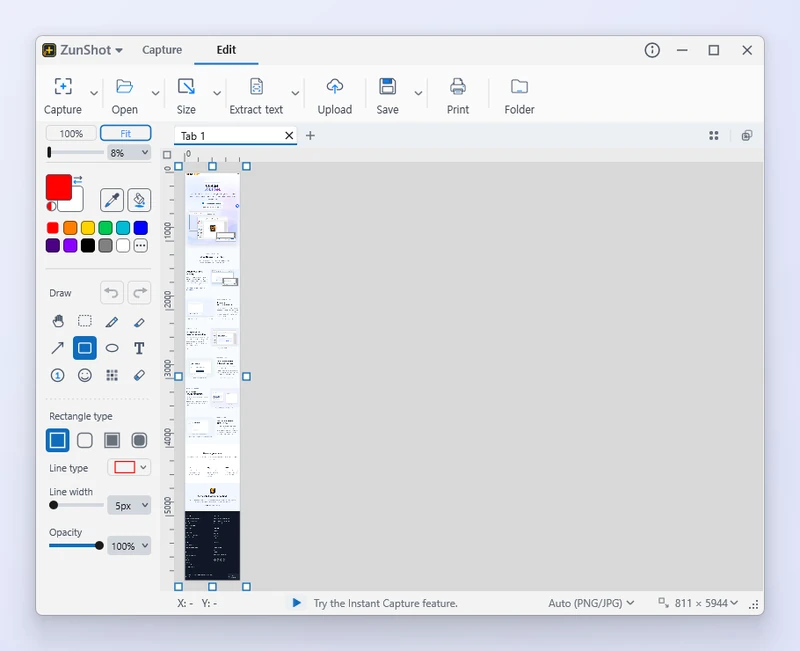
- Abra no editor. Clique em Captura concluída → Abrir no editor quando a captura terminar.
Dicas
- Páginas muito longas geram imagens muito grandes. Se você precisa de apenas parte da página, considere capturar um trecho com a captura com rolagem.
- Limpar dados do navegador…, na aba Web, remove os cookies e o cache armazenados pelo navegador integrado.
Perguntas frequentes
A página está diferente da que vejo no meu navegador habitual.
As extensões e o perfil do seu navegador habitual não são usados. Faça login novamente dentro do ZunShot, se necessário.
Posso capturar uma página que exige login?
Sim. Faça login dentro da aba Web e depois capture.