Enviar e compartilhar um link
O recurso Enviar manda a captura selecionada para a sua própria conta na nuvem e fornece um link para você colar. O ZunShot nunca armazena seus arquivos nos servidores dele.
Como fazer
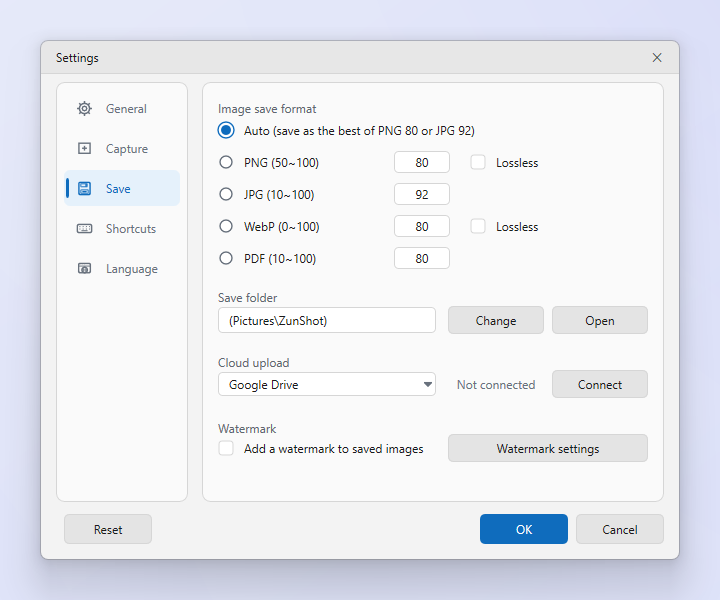
- Conecte uma conta. Configurações > Salvamento > Envio para a nuvem: escolha Google Drive, Dropbox ou OneDrive na lista e clique em Conectar. Faça login na janela do navegador que se abre.
- Envie. Clique em Enviar na faixa de opções e escolha o serviço.
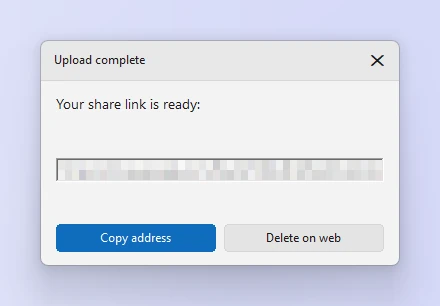
- Compartilhe. Quando o envio termina, o link de compartilhamento aparece na janela. Clique em Copiar o endereço e cole-o em uma conversa ou em um e-mail.
Dicas
- Os envios vão para uma pasta ZunShot dentro da sua conta. Gerencie as permissões de compartilhamento por lá.
- Desconectar, na mesma página de configurações, remove deste PC o token armazenado.
- Antes de enviar, verifique se a captura contém informações pessoais. Consulte Desfocar e ocultar informações confidenciais.
Perguntas frequentes
O envio falhou.
Verifique a conexão com a internet e, em seguida, use Desconectar e Conectar para reconectar o serviço.
Qual arquivo é enviado?
A aba atual, tal como foi salva. Salve primeiro se você a editou.