Captura instantânea
A Captura instantânea congela a tela inteira no momento em que você pressiona o atalho. Menus, dicas de ferramenta e estados ao passar o mouse ficam exatamente como estavam, e você pode selecionar a área com calma.
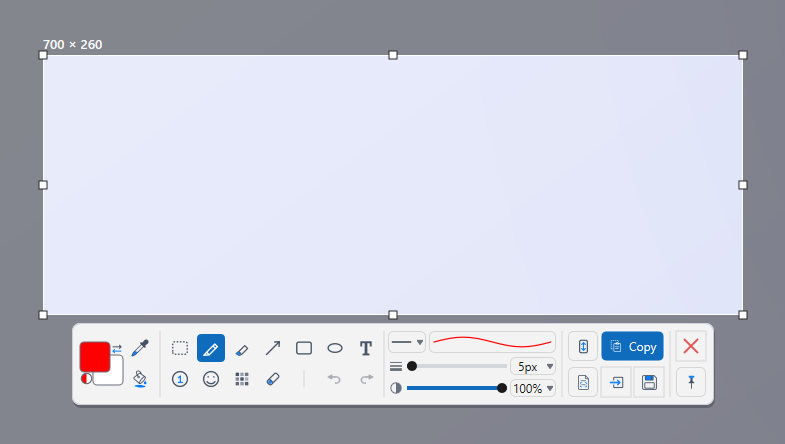
Como fazer
- Pressione Scroll Lock ou Alt+PrtScn. A tela congela e escurece. As duas teclas já vêm atribuídas por padrão.
- Arraste sobre a área desejada. Clique em uma janela para selecioná-la de uma só vez. Ajuste as alças, se necessário.
- Use a barra de ferramentas. Desenhe com Caneta, Seta, Retângulo, Texto, Número, Mosaico e as outras ferramentas. Depois, use Copiar, Salvar, Fixar na tela ou Enviar para o editor.
- Pressione Esc para sair. Nada é salvo, a menos que você escolha uma ação.
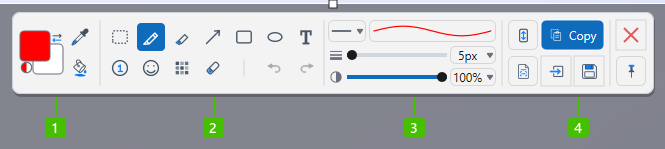
- Cor: as amostras da cor de desenho e da cor de fundo com uma seta para trocá-las, o conta-gotas, que captura uma cor da tela congelada, e o balde de preenchimento.
- Ferramentas de desenho: seleção, caneta, marcador, seta, retângulo, elipse, texto, número de passo, emoji, mosaico e borracha, com desfazer e refazer no final.
- Opções da ferramenta: tipo de linha, espessura e opacidade da ferramenta selecionada.
- O que fazer com a captura: Copiar, Salvar, Enviar para o editor e Fixar na tela, além da captura com rolagem e da extração de texto. O X vermelho sai sem salvar nada.
Dicas
- Clique em uma janela em vez de arrastar, e a janela inteira é capturada com cantos arredondados limpos e transparentes.
- Ctrl+Alt+PrtScn inicia a Captura instantânea com a janela ativa já selecionada. Ative esse atalho em Configurações > Atalhos.
- Escolha a ferramenta que fica ativa quando a barra de ferramentas é aberta em Configurações > Geral > Ferramenta padrão (captura instantânea).
- A Captura instantânea também funciona pela área de notificação quando a janela principal está fechada.
Perguntas frequentes
A tecla Scroll Lock não faz nada no meu teclado.
Alguns notebooks exigem Fn+Scroll Lock ou nem têm a tecla Scroll Lock. Use Alt+PrtScn ou atribua outra tecla em Configurações > Atalhos.
Posso rolar uma página durante a Captura instantânea?
Sim. Inicie uma captura com rolagem pela barra de ferramentas. Consulte Captura com rolagem.