Adicionar uma marca d'água
A marca d'água aplica seu logotipo ou uma linha de texto à captura no momento do salvamento. Configure-a uma única vez em Configurações da marca d'água, e o ZunShot a adiciona a todas as imagens que você salva enquanto a opção estiver ativada.
Como fazer
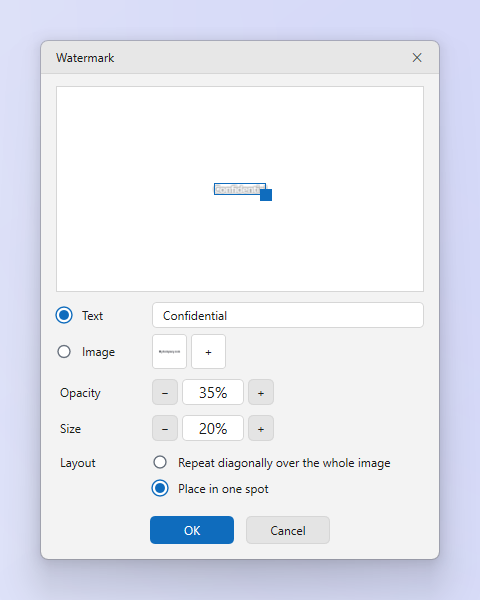
- Abra as Configurações da marca d'água. Vá a Configurações > Salvamento e clique em Configurações da marca d'água na seção Marca d'água.
- Escolha texto ou imagem. Selecione Texto e digite o texto da marca d'água, ou selecione Imagem e adicione seu logotipo. Um PNG com fundo transparente funciona melhor, e até 6 logotipos podem ser mantidos na lista.
- Opacidade, tamanho e disposição. Defina Opacidade e Tamanho e escolha Repetir na diagonal por toda a imagem ou Colocar em um único ponto. Com um único ponto, arraste a marca d'água na visualização até onde quiser.
- Aplique. Clique em OK. A partir de então, todas as imagens que você salvar recebem a marca d'água, até que você desmarque Marca d'água nas imagens salvas em Configurações > Salvamento. A imagem na aba do editor permanece intacta.
Dicas
- Mantenha o logotipo pequeno e semitransparente, para que ele não dispute a atenção com o conteúdo.
- Sua própria marca d'água também funciona na versão gratuita. Além disso, a versão gratuita adiciona uma marca d'água do ZunShot às imagens editadas; o ZunShot Pro remove essa última.
Perguntas frequentes
A marca d'água pode ser aplicada automaticamente a todos os salvamentos?
Sim, é assim que funciona: enquanto Marca d'água nas imagens salvas estiver marcada, todo arquivo salvo a recebe, inclusive nos salvamentos em lote e nos envios. Copiar para a área de transferência e imprimir não a adicionam.