Desenhar e anotar
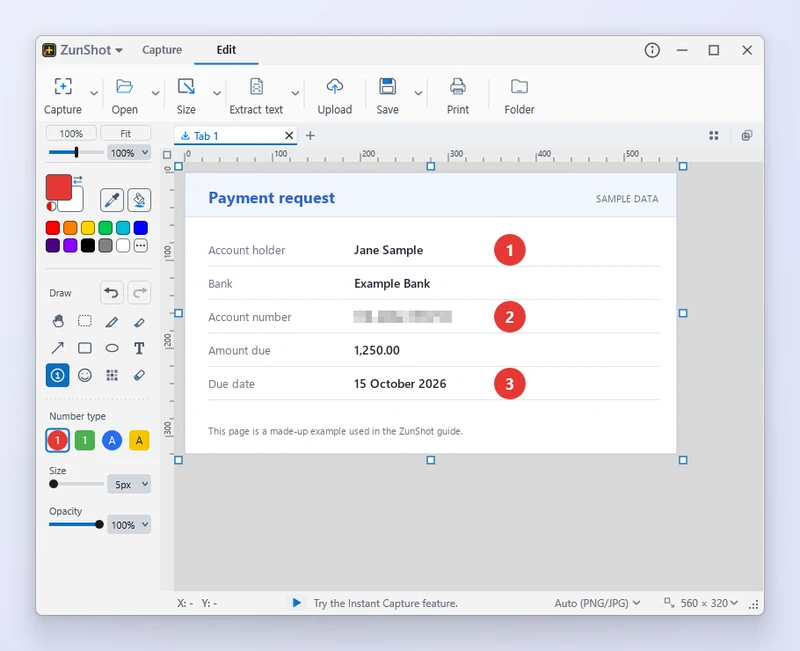
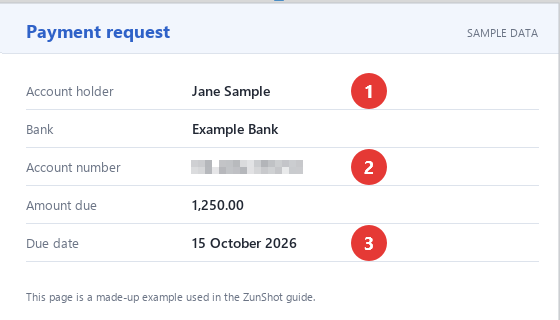
A aba Editar tem tudo o que é necessário para explicar uma captura de tela: setas que apontam, números que ordenam os passos e um marcador que mantém legível o texto que está por baixo.
Como fazer
- Escolha uma ferramenta. Caneta, Marcador, Seta, Retângulo, Elipse, Texto, Número ou Emoji, no painel esquerdo.
- Defina a cor e a espessura. Clique com o botão esquerdo em uma cor da paleta para a cor de desenho e com o botão direito para a cor de fundo. Espessura e Tamanho ficam na barra de opções.
- Desenhe na tela de desenho. Arraste para criar formas e setas, clique para colocar um número ou um emoji, clique e digite para inserir texto. Os selos de número avançam automaticamente.
- Ajuste depois. Selecione um objeto para movê-lo ou redimensioná-lo. Ctrl+Z desfaz a última ação.
Dicas
- Os estilos de seta incluem linhas simples, setas duplas, setas com círculo no início e setas em ângulo reto.
- Estilos de forma: Contorno, Contorno + Preenchimento, Contorno arredondado e as variantes de Círculo e Elipse.
- Estilos de número: círculo ou quadrado, algarismos ou letras. Os emojis são agrupados em Rostos e mãos, Símbolos e destaques, Formas e setas, Dispositivos e diversos.
- As mesmas ferramentas estão disponíveis na barra de ferramentas da Captura instantânea.
Perguntas frequentes
Posso alterar o texto depois de digitá-lo?
Sim. Clique duas vezes no objeto de texto para editá-lo, ou selecione-o e altere o tamanho da fonte e a cor.
Como reinicio a numeração em 1?
A contagem é mantida por aba e por Tipo de número: uma nova captura, ou a troca para outro tipo, começa de novo em 1. Desfazer também faz a contagem voltar um passo.