Fixar uma captura na tela
Uma captura fixada é uma pequena janela sempre visível. Use-a para manter uma referência à vista, comparar duas telas ou copiar valores de um app para outro.
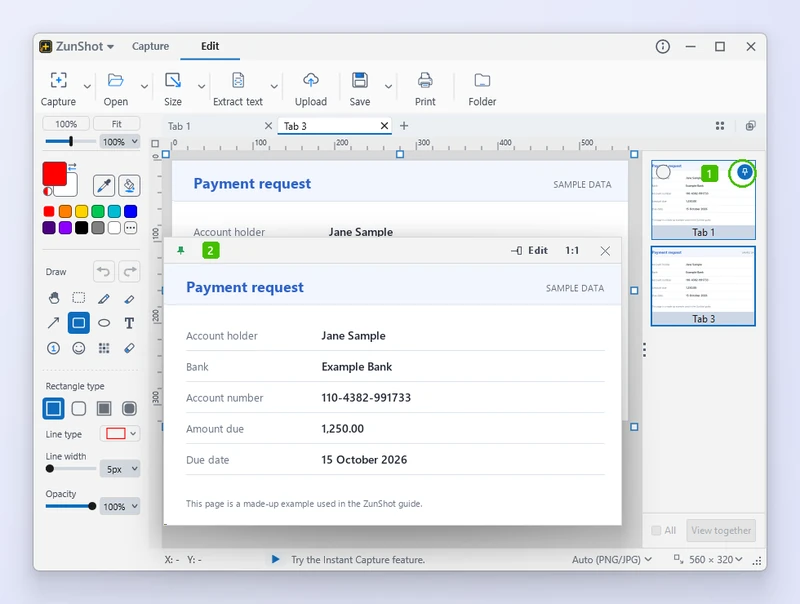
- O alfinete no cartão de uma aba na lista de abas. Ele aparece quando você aponta para o cartão.
- A janela fixada que ele cria - sempre visível, com Editar, um indicador de zoom e um botão de fechar em sua barra.
Como fazer
- Fixe pelo editor. Pressione Ctrl+T para abrir a lista de abas e clique no alfinete no cartão de uma aba. Clicar na aba com o botão direito e escolher Fixar na tela tem o mesmo efeito, assim como arrastar a aba para fora da janela.
- Fixe pela Captura instantânea. Selecione a área e clique em Fixar na tela na barra de ferramentas ou pressione Shift+T.
- Mova e redimensione. Arraste a janela fixada para qualquer lugar, inclusive para outro monitor. Arraste a borda dela para redimensionar.
- Use o menu. Clique na janela fixada com o botão direito para acessar Copiar, Salvar, Enviar para o editor e Fechar.
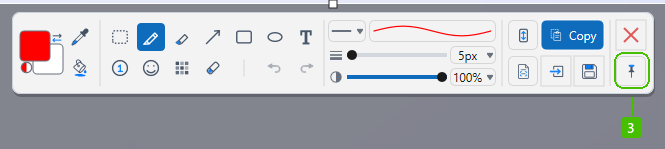
- Fixar na tela na barra de ferramentas da Captura instantânea - o mesmo alfinete, no fim da fileira de botões.
Dicas
- Várias capturas podem ser fixadas ao mesmo tempo. O ZunShot avisa quando o limite é atingido.
- Uma janela fixada pode ser enviada de volta ao editor como uma nova aba a qualquer momento.
Perguntas frequentes
Uma janela fixada aparece na minha próxima captura?
Sim, se estiver dentro da área capturada. Mova-a ou feche-a antes.
Posso deixar a janela fixada transparente?
Sim. Mantenha Ctrl pressionada e gire a roda do mouse sobre a janela fixada para alterar a opacidade, até um mínimo de cerca de 30%.