Selecionar, preencher e apagar
As seleções limitam o que a próxima ação afeta. A borracha tem três comportamentos: você pode remover um desenho sem tocar na imagem ou abrir um recorte transparente.
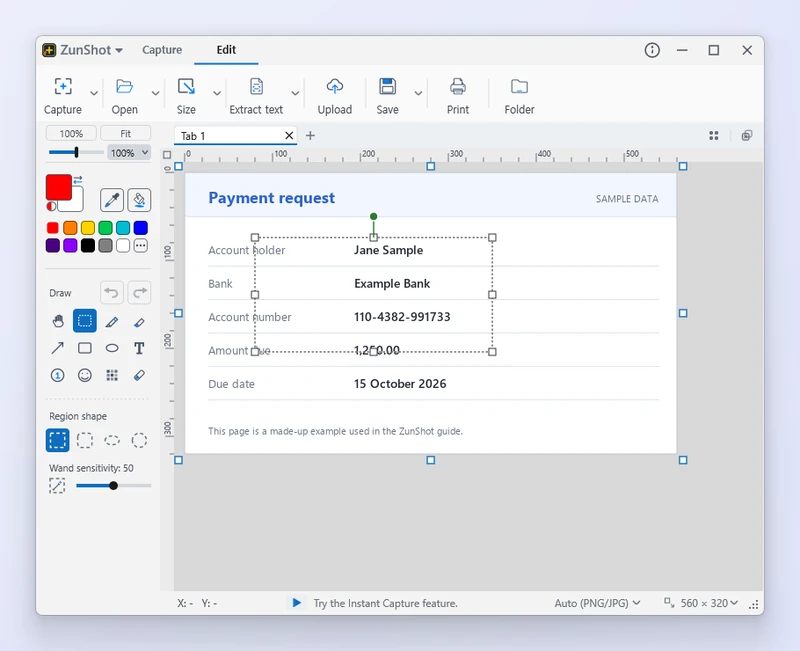
Como fazer
- Selecione uma área. Escolha Seleção e arraste. O Formato da área pode ser Retângulo, Retângulo arredondado, Círculo ou Elipse. Escolha Linha (segue o ponteiro) para um contorno de forma livre.
- Ou use a Varinha mágica. Clique em uma cor para selecionar todos os pixels contíguos de cor semelhante. Ajuste a sensibilidade na barra de opções.
- Aja sobre a seleção. Copie, recorte, corte para a seleção, preencha, desfoque ou exclua. As teclas de seta deslocam a seleção em um pixel.
- Apague. Escolha Borracha e um modo: Apagar o desenho remove apenas as anotações, Preencher com o fundo pinta com a cor de fundo, Transparente apaga os próprios pixels.
Deixar o fundo transparente
Selecione o fundo com a Varinha mágica e pressione Ctrl+Delete. A área selecionada fica transparente, exibida como um padrão quadriculado. Salve como PNG ou WebP para preservá-la. A tecla Delete sozinha preenche a seleção com a cor de fundo, e Shift+Delete, com a cor de desenho.

Dicas
- Preencher despeja a cor de desenho em uma área contígua. Reduza a sensibilidade quando a cor vazar para as áreas vizinhas.
- O que foi apagado como transparente é preservado em PNG e WebP. O JPG não tem transparência e mostra branco no lugar.
Perguntas frequentes
Como desfaço a seleção?
Pressione Esc ou clique fora da seleção.
Posso mover os pixels selecionados?
Sim. Arraste dentro da seleção com a ferramenta Seleção ativa; a área deixada para trás é preenchida com a cor de fundo. Mantenha Ctrl pressionada ao arrastar para mover uma cópia.