Imprimir capturas
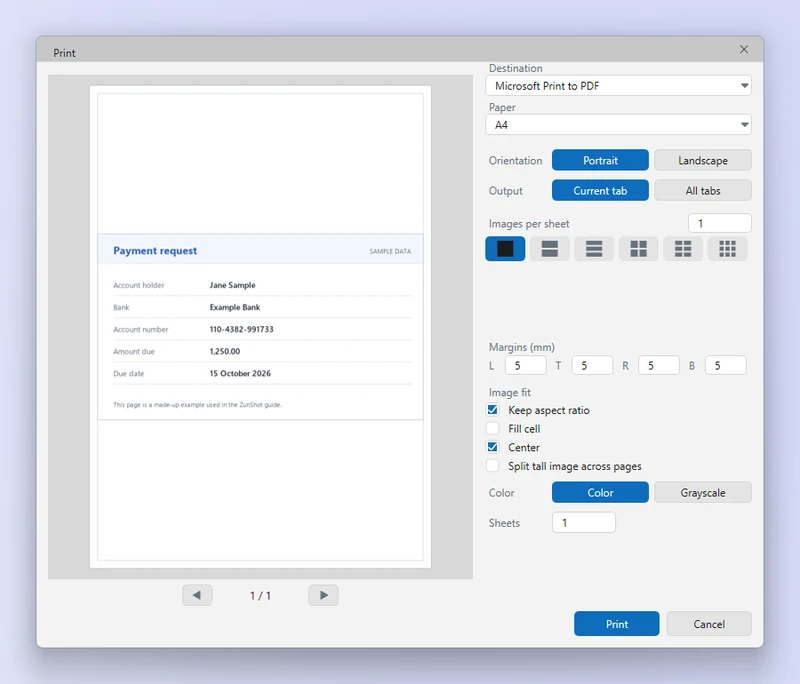
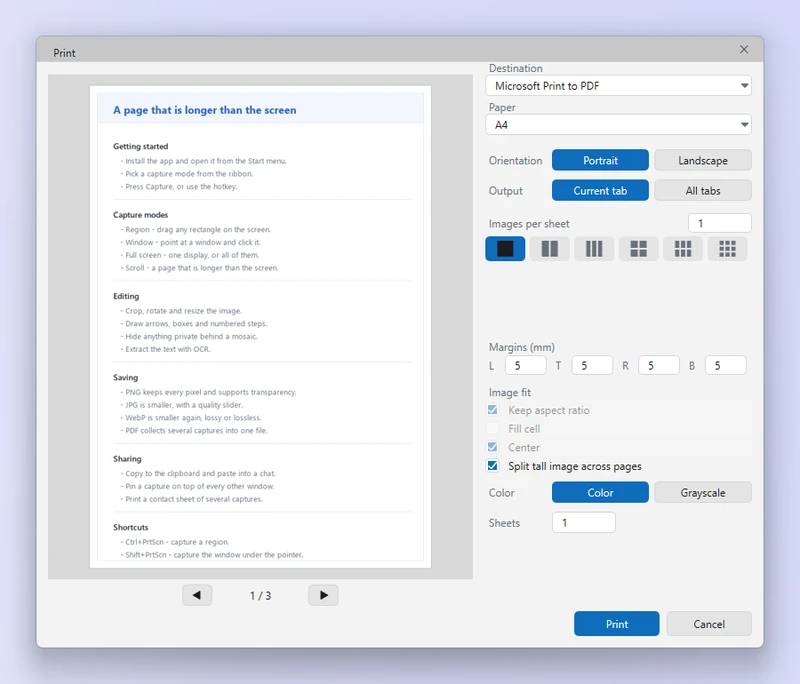
A janela Imprimir mostra uma visualização do papel antes de você confirmar. Coloque várias capturas em uma folha para economizar papel ou divida uma captura longa para que nada seja reduzido a ponto de ficar ilegível.
Como fazer
- Clique em Imprimir. Na faixa de opções, ou pressione Ctrl+P.
- Escolha as abas. Abas a imprimir: a aba atual ou várias.
- Escolha o layout. Uma por página, ou uma grade de 2, 4 ou mais por folha. Defina a orientação e as margens.
- Capturas longas. Ative a opção de imagem longa para dividir uma captura alta em páginas legíveis em vez de reduzi-la.
- Imprima. Ou imprima em PDF com a impressora Microsoft Print to PDF.
Dicas
- A visualização é atualizada em tempo real conforme você altera o layout.
- Para um documento, Salvar como PDF gera um arquivo sem precisar de um driver de impressora.
Perguntas frequentes
As capturas saem minúsculas.
Use menos capturas por folha ou a divisão de imagem longa.