Captura em sequência
A captura em sequência faz uma captura de tela a cada poucos segundos sem que você toque no teclado. Use-a para documentar um processo longo, acompanhar um painel ou reunir quadros de uma apresentação.
Como fazer
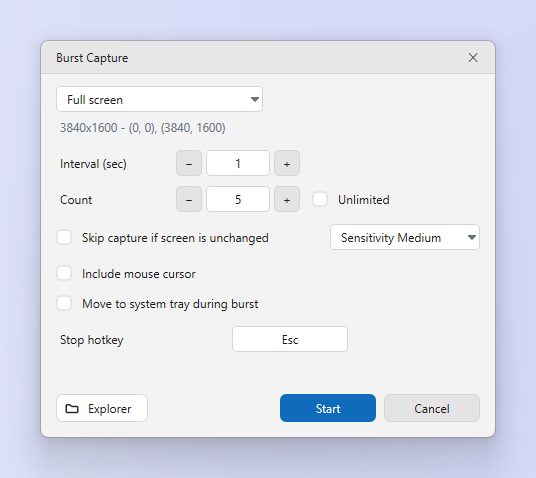
- Escolha Sequência na aba Captura. A janela Captura em sequência é aberta.
- Defina o intervalo e a quantidade. O Intervalo (s) entre as capturas e uma Quantidade ou Ilimitado.
- Escolha a origem. Área atual usa a moldura de captura. Tela cheia captura um monitor ou Todas as telas.
- Defina as opções necessárias. Pular a captura se a tela não tiver mudado, com uma sensibilidade. Incluir o ponteiro do mouse. Minimizar para a área de notificação durante a sequência. Excluir automaticamente os arquivos antigos após um número de dias.
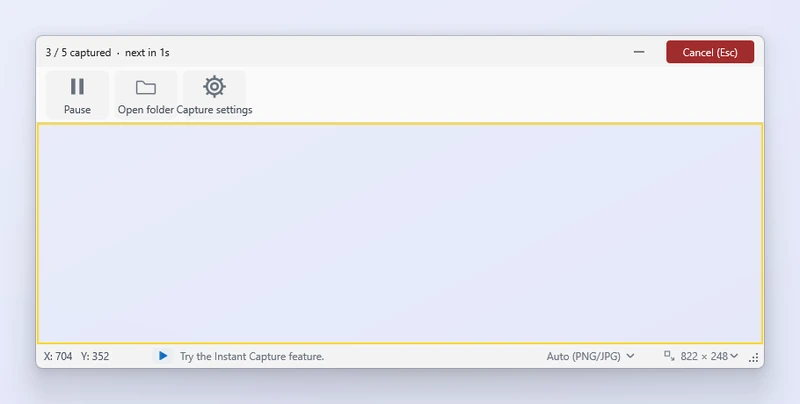
- Clique em Iniciar. Use Pausar, Retomar, o Atalho para parar ou Cancelar. Abrir pasta mostra os arquivos salvos.
Dicas
- Os arquivos são salvos diretamente na pasta de salvamento, com o padrão de nome de data e hora. Eles não são abertos como abas do editor.
- Com a opção de pular telas sem mudança ativada, uma tela estática não gera arquivos, o que mantém as sessões longas pequenas.
Perguntas frequentes
Qual é o menor intervalo possível?
Um segundo. O intervalo é um número inteiro de segundos, de 1 a 9999.
A captura em sequência grava vídeo?
Não. Ela salva imagens individuais. O ZunShot não grava vídeo.